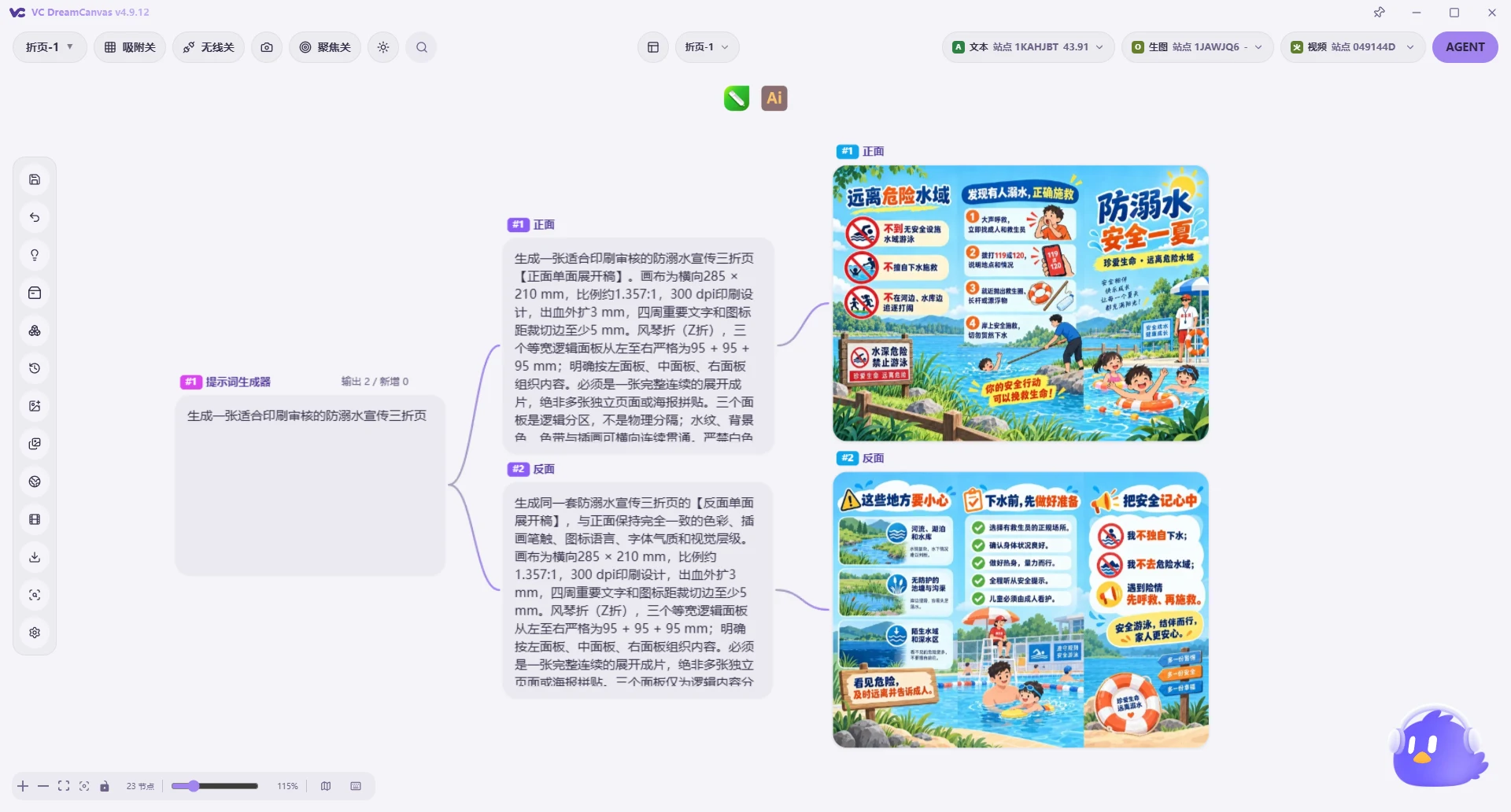
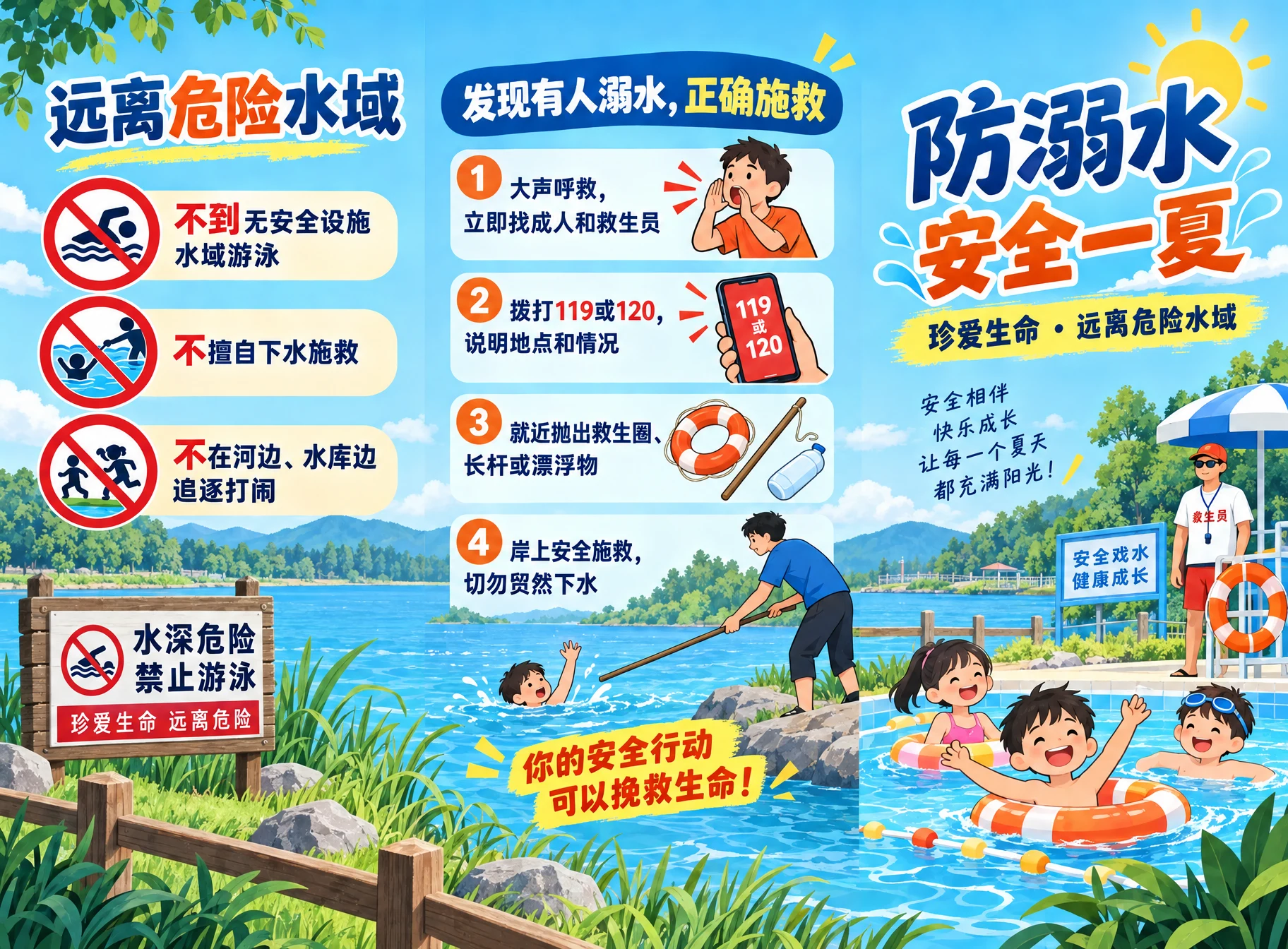
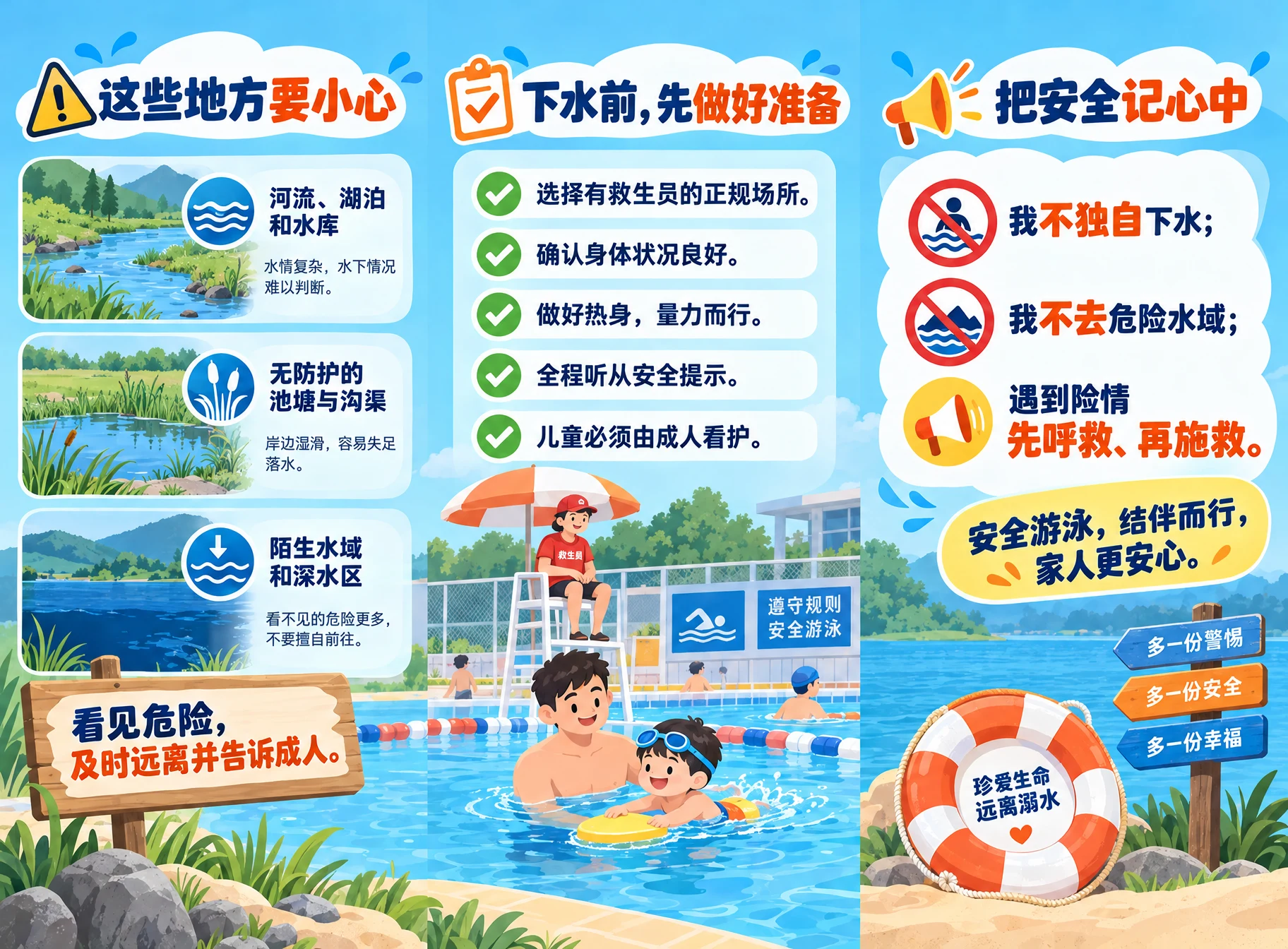
防溺水宣传三折页
285 × 210 mm · 正反面连续展开 · 300 dpi 印刷设计
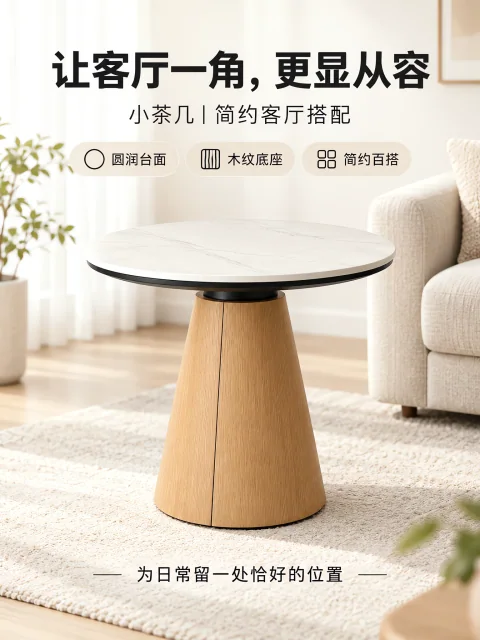
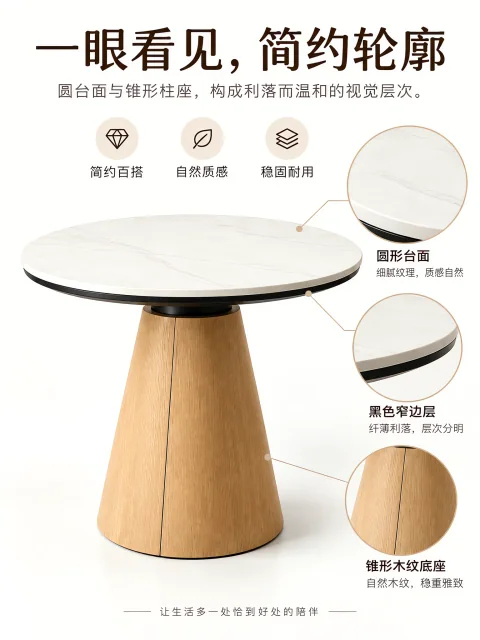
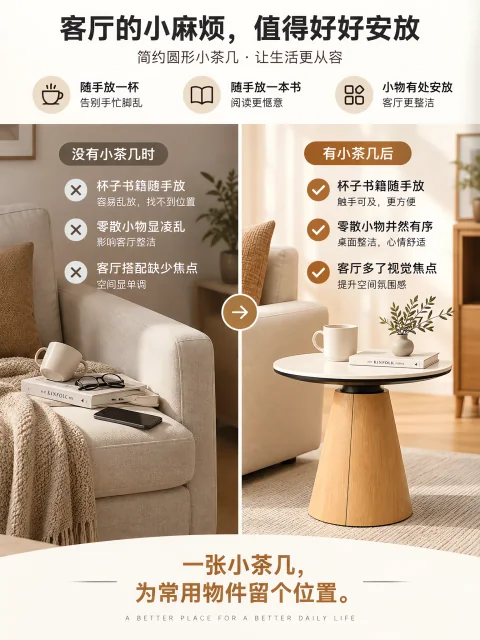
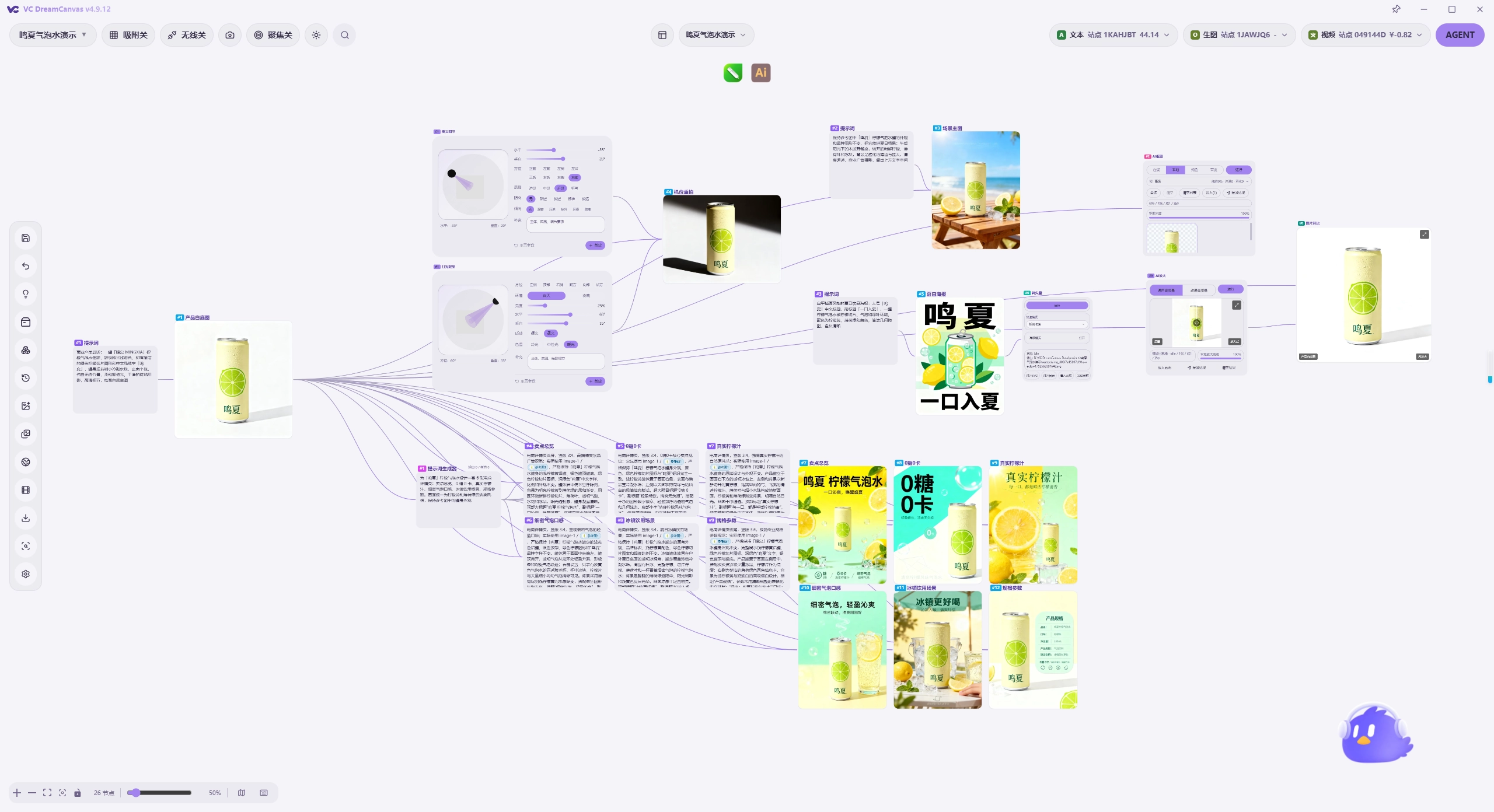
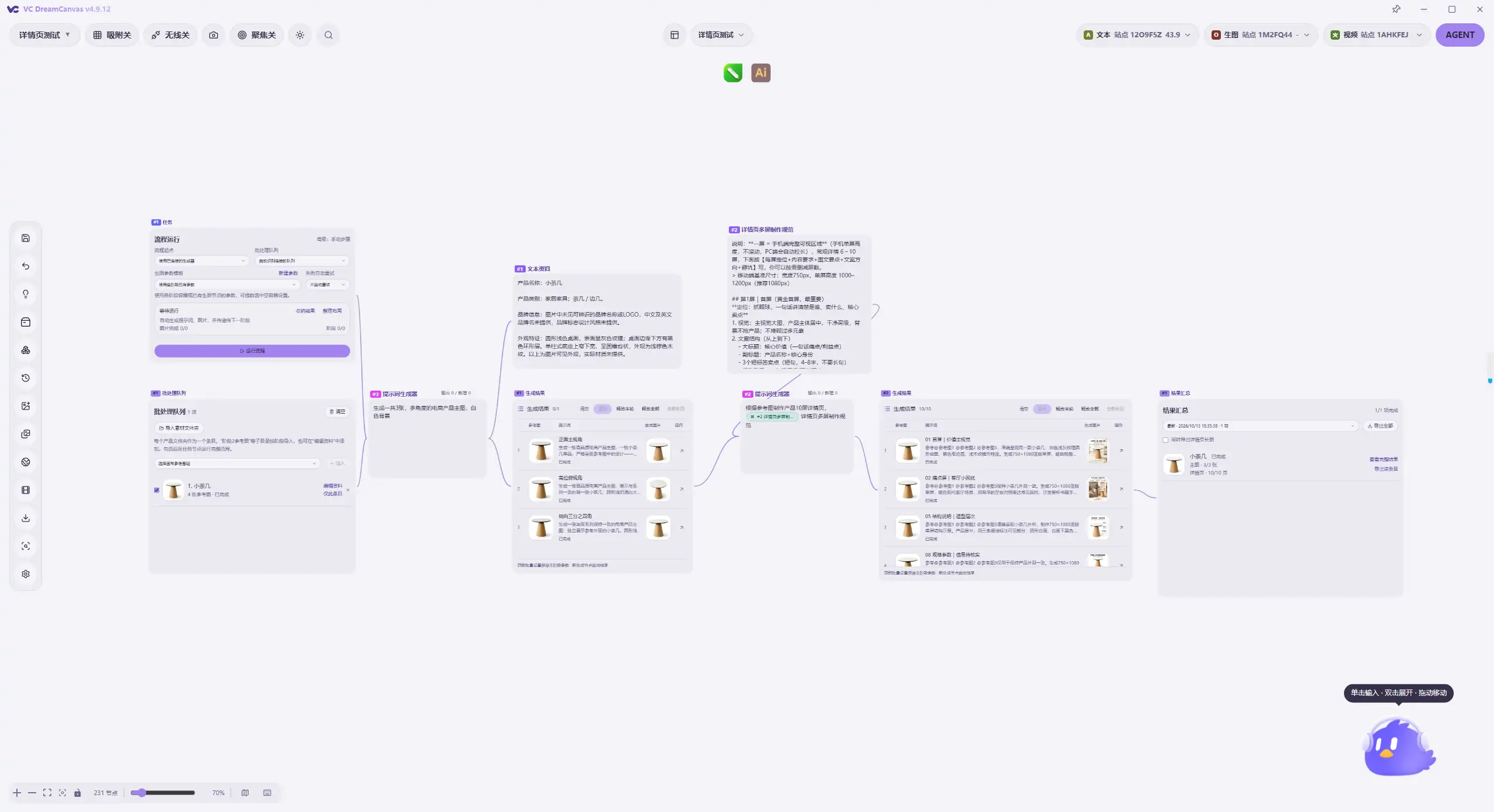
3 张产品主图作为输入,批量生成 10 张详情页。点击作品查看大图。


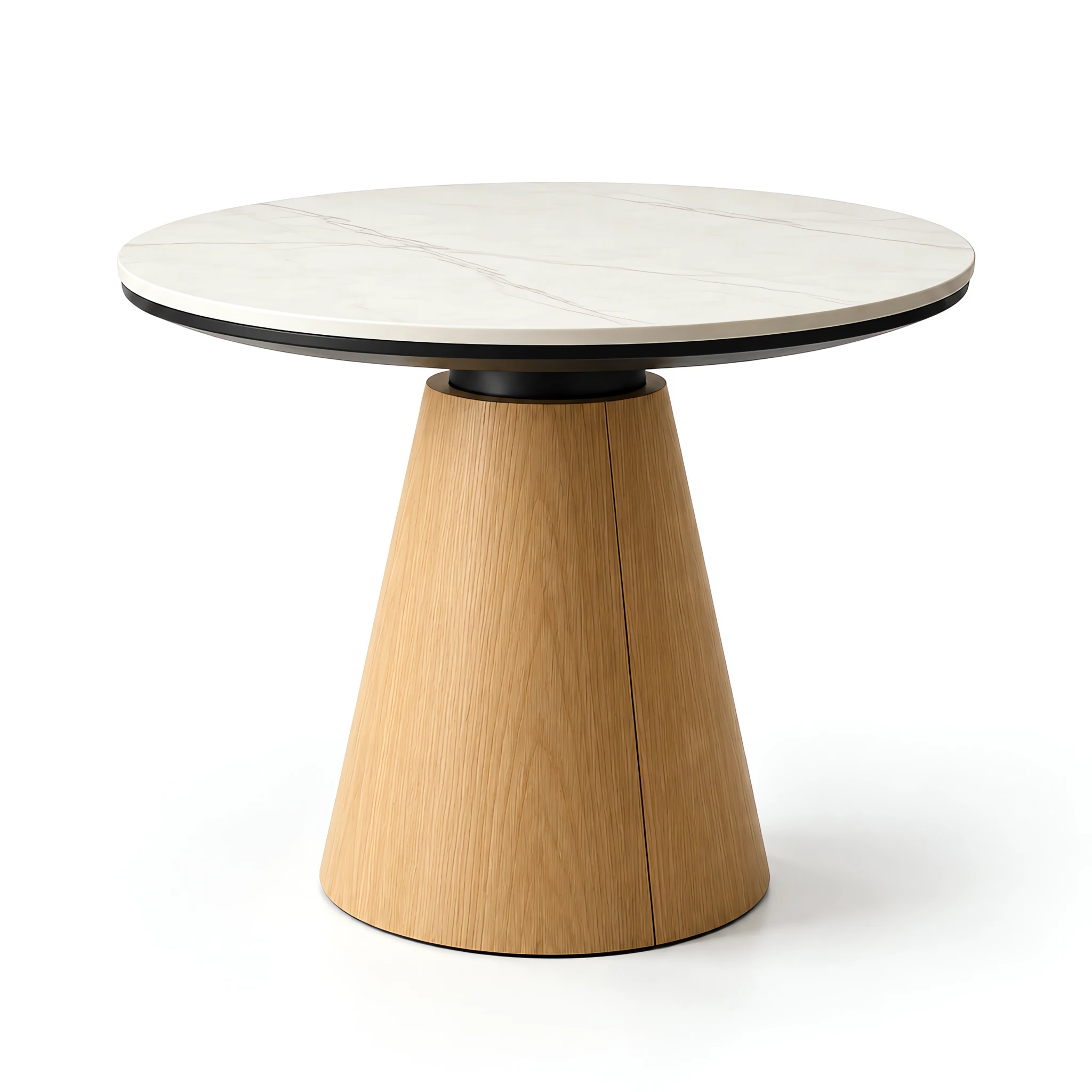
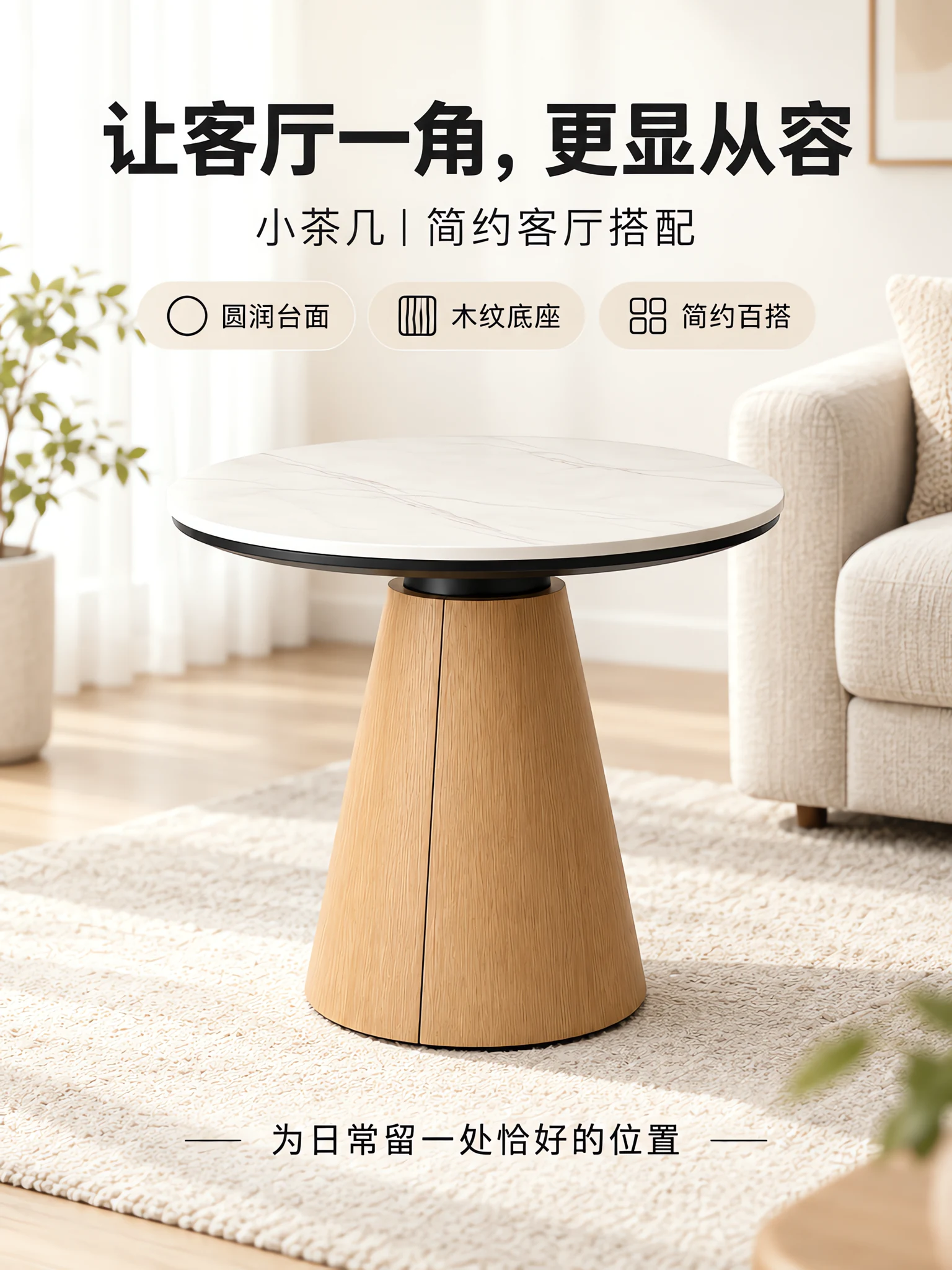
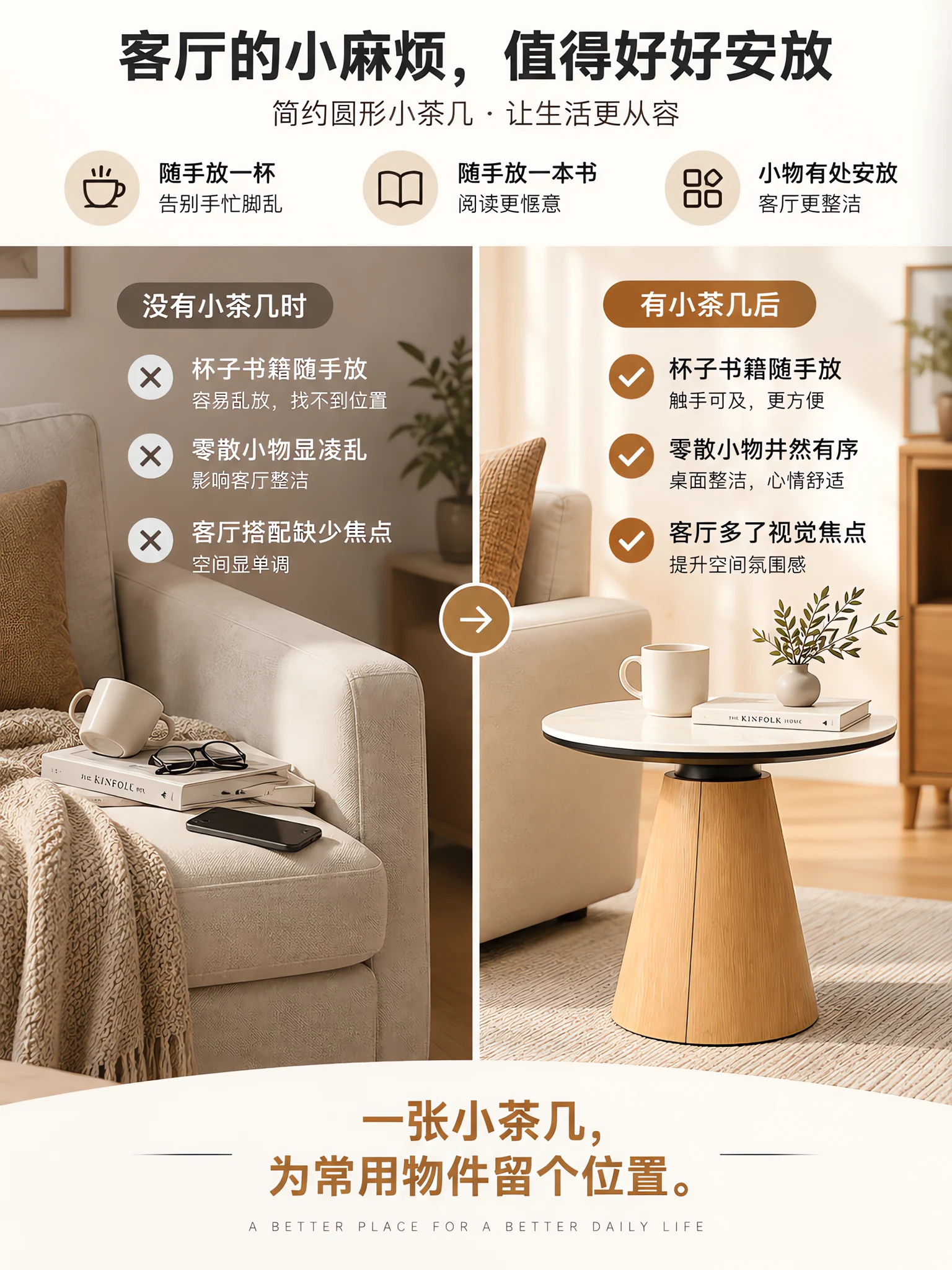

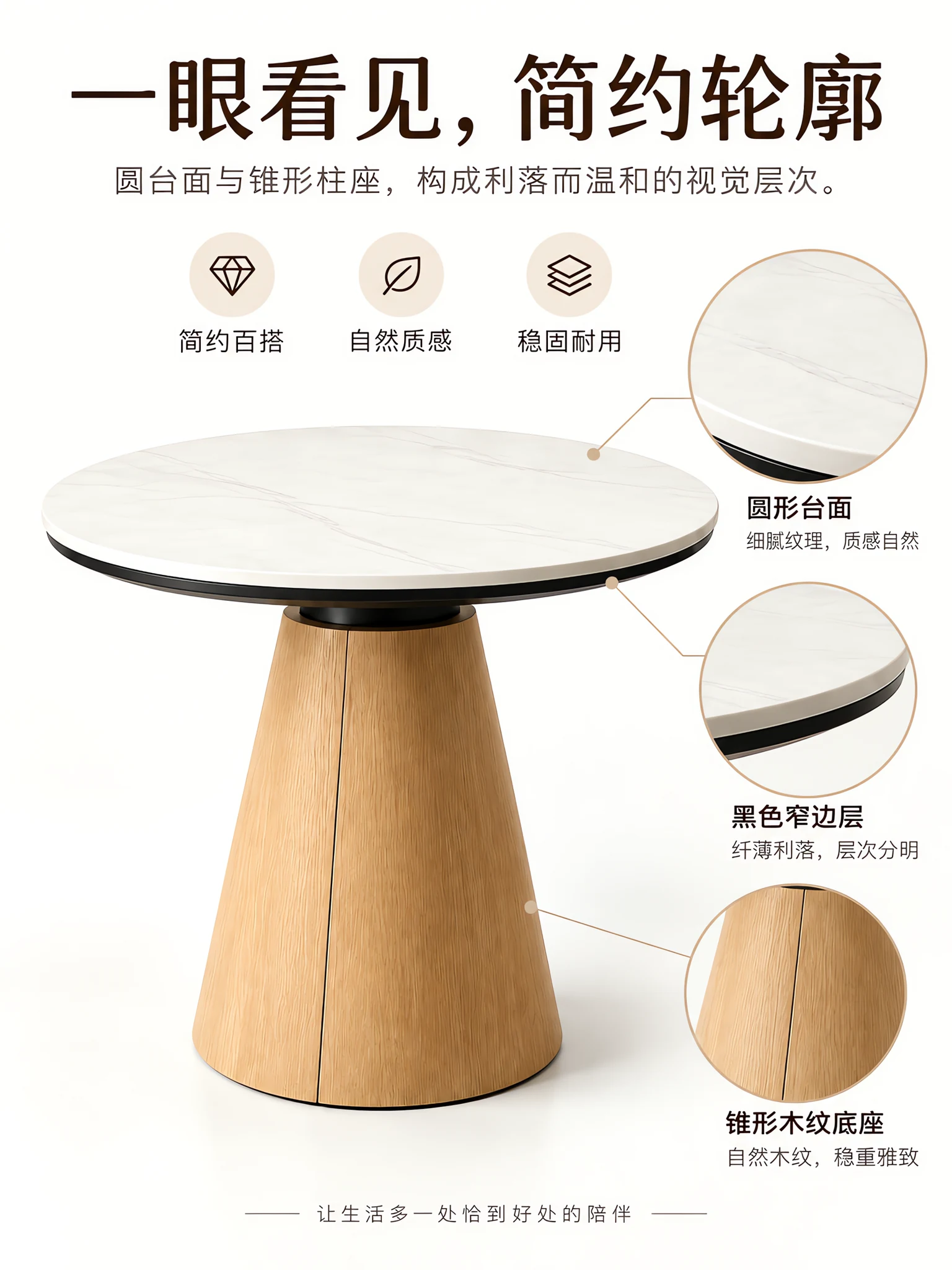
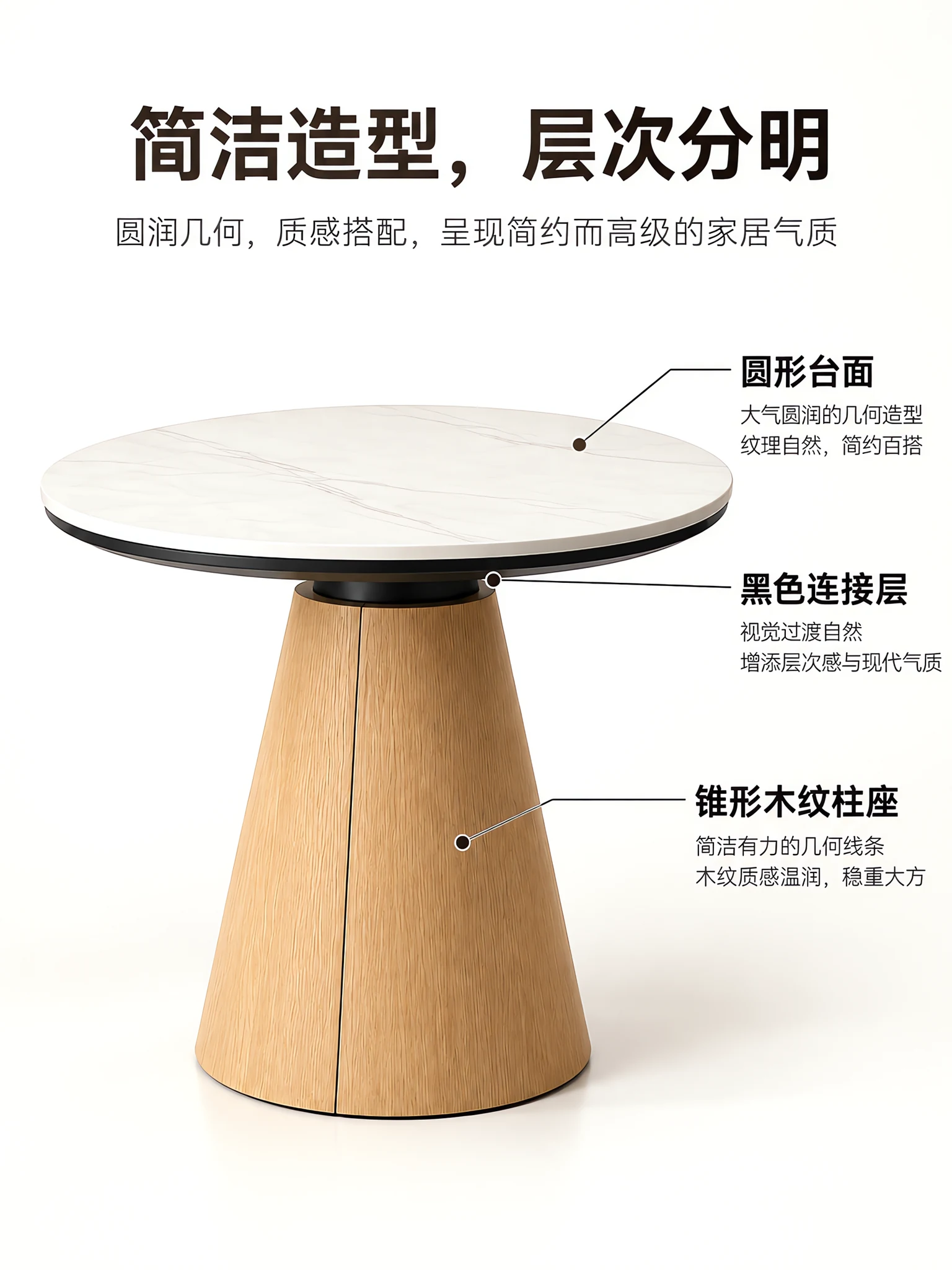
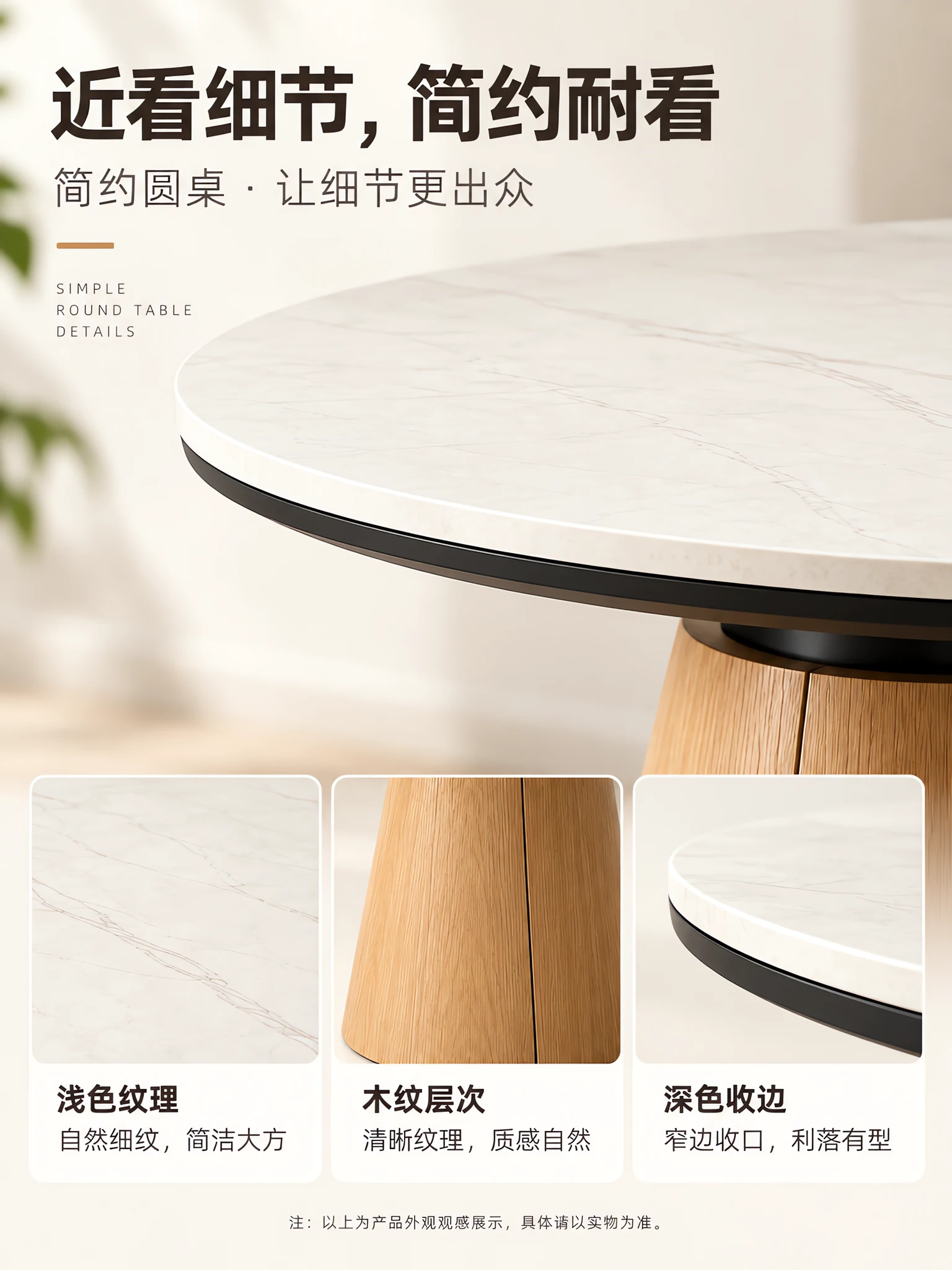

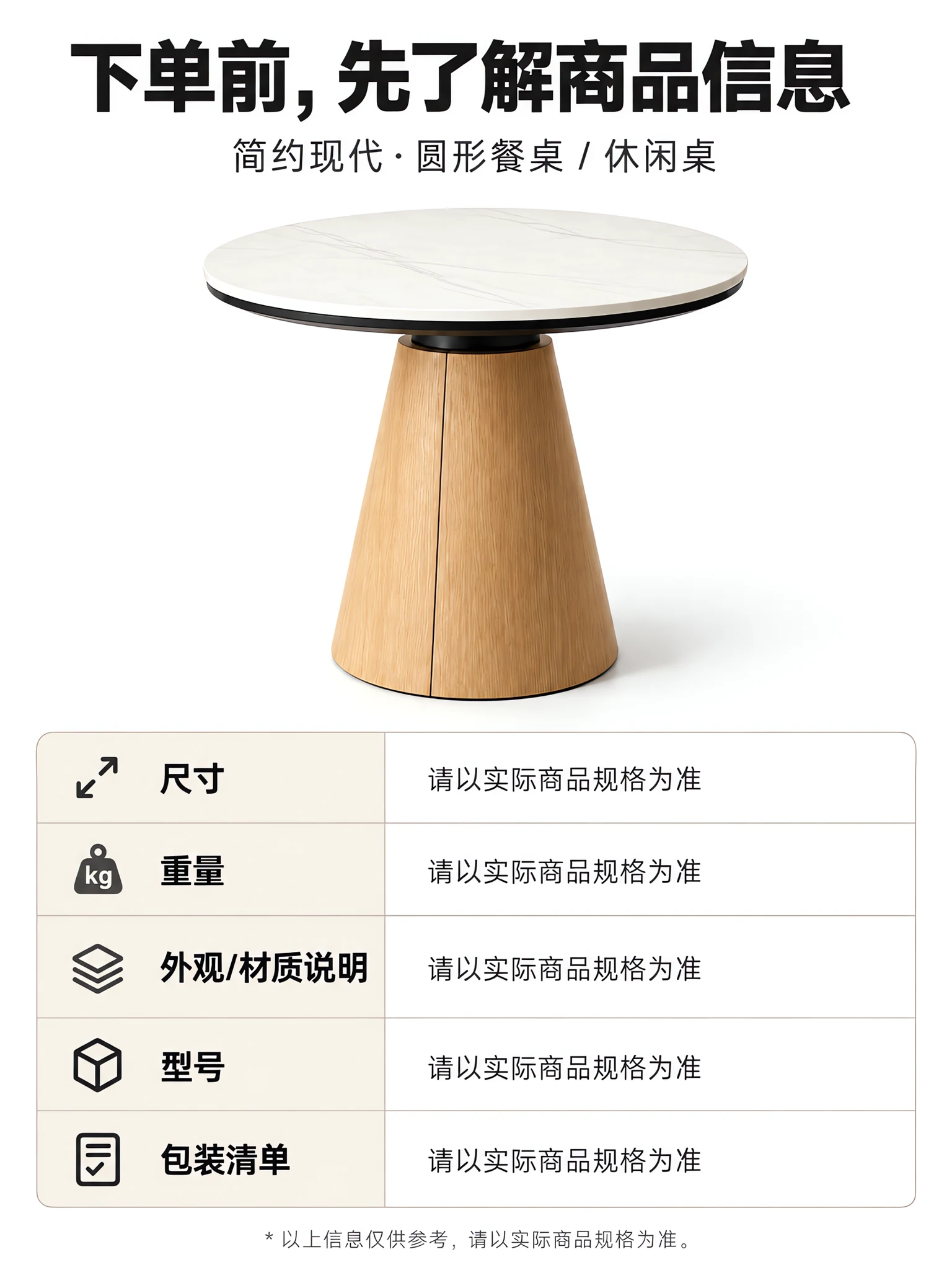


以上为「小茶几」批量处理节点输出,详情页文案与画面仅作效果展示;AI 生成效果会因输入而异。查看这套作品的完整流程 →
从 3 张产品主图到 10 张详情页,所有步骤接在同一块画布上。跟着四步截图导览,看看「小茶几」的电商批量工作流怎么搭起来。
以下均为同一个项目的真实截图,可切换步骤,也可点击截图放大查看。
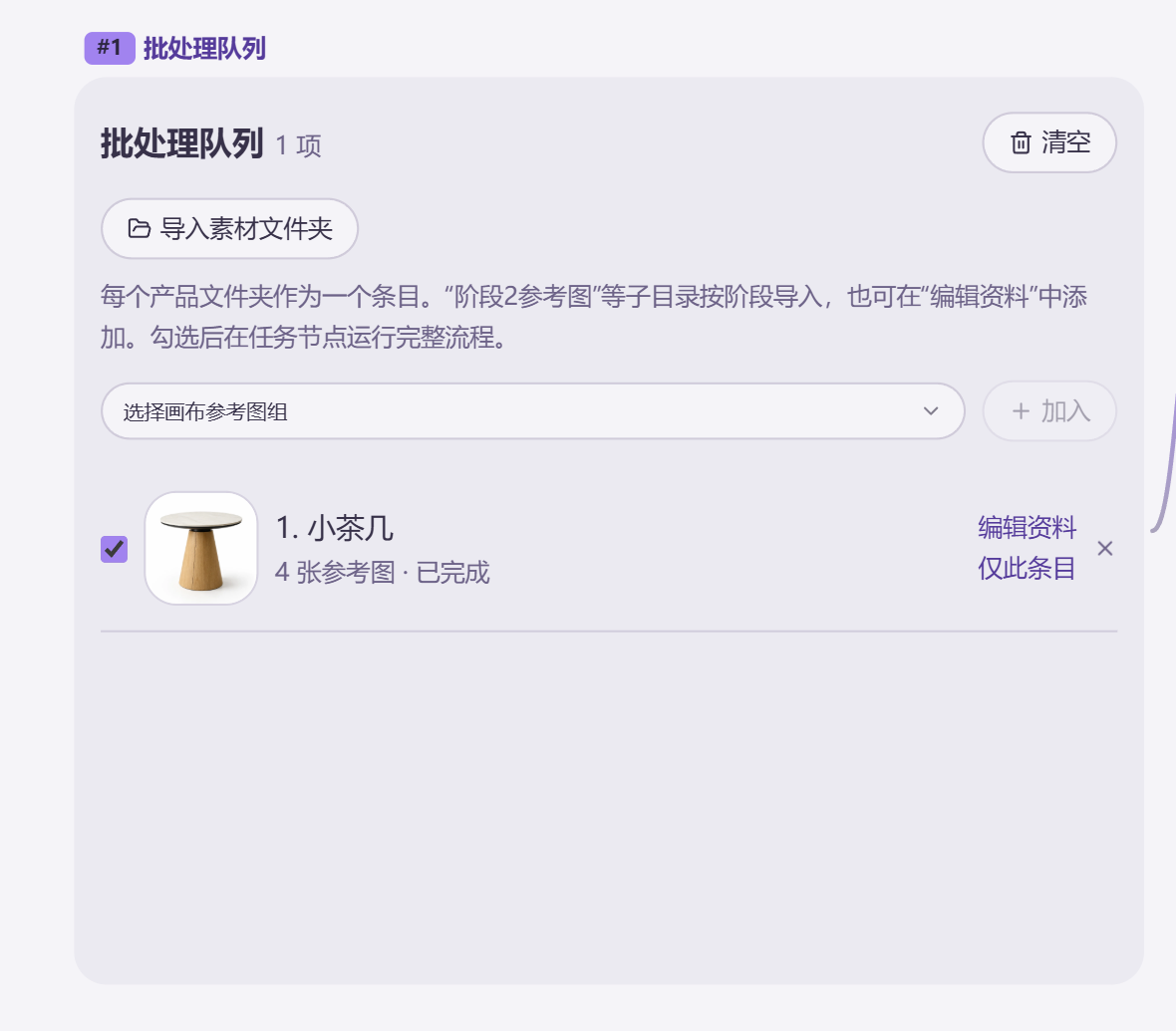
在批处理队列里导入同一商品的 3 个角度,保留产品外观、材质和颜色作为后续生成的共同参考。
每个商品都是一条可复用的处理任务,后续换一组图片即可继续批量运行。
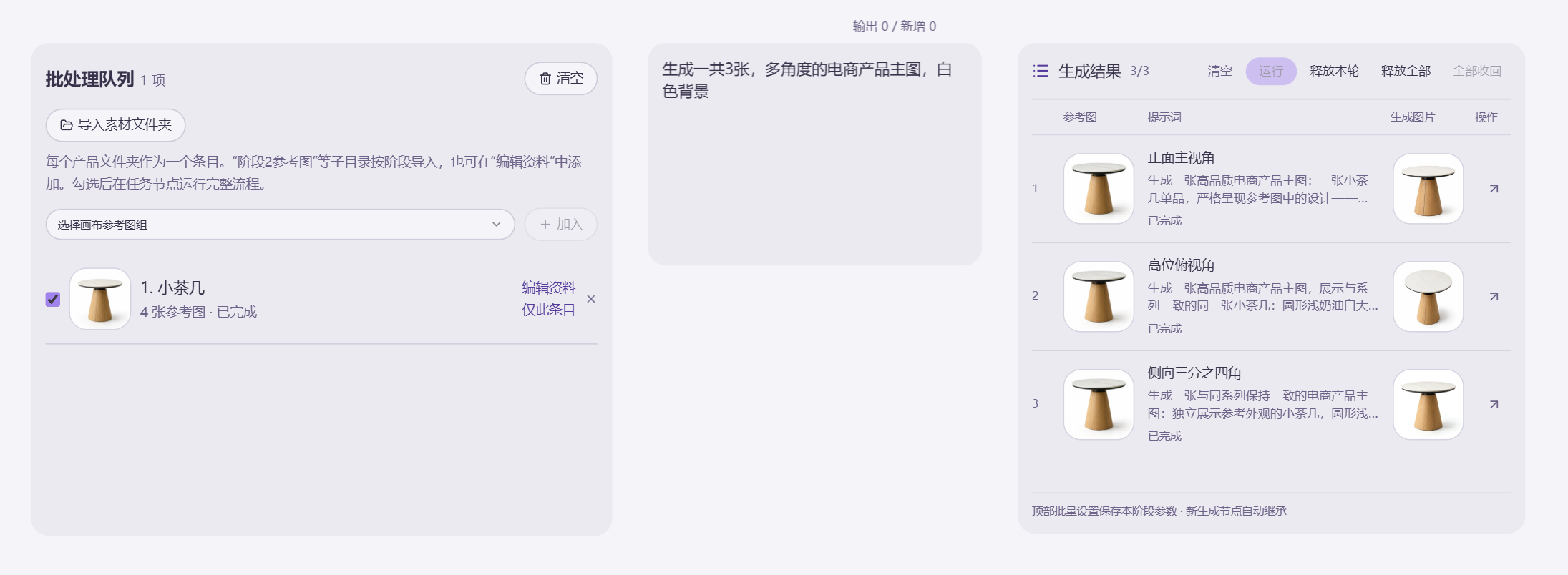
系统把同一商品的多张主图归为一组,传给后续节点作为共同参考,减少每一屏重复整理素材的时间。
产品角度、材质和比例都在一条批处理任务里保持一致。
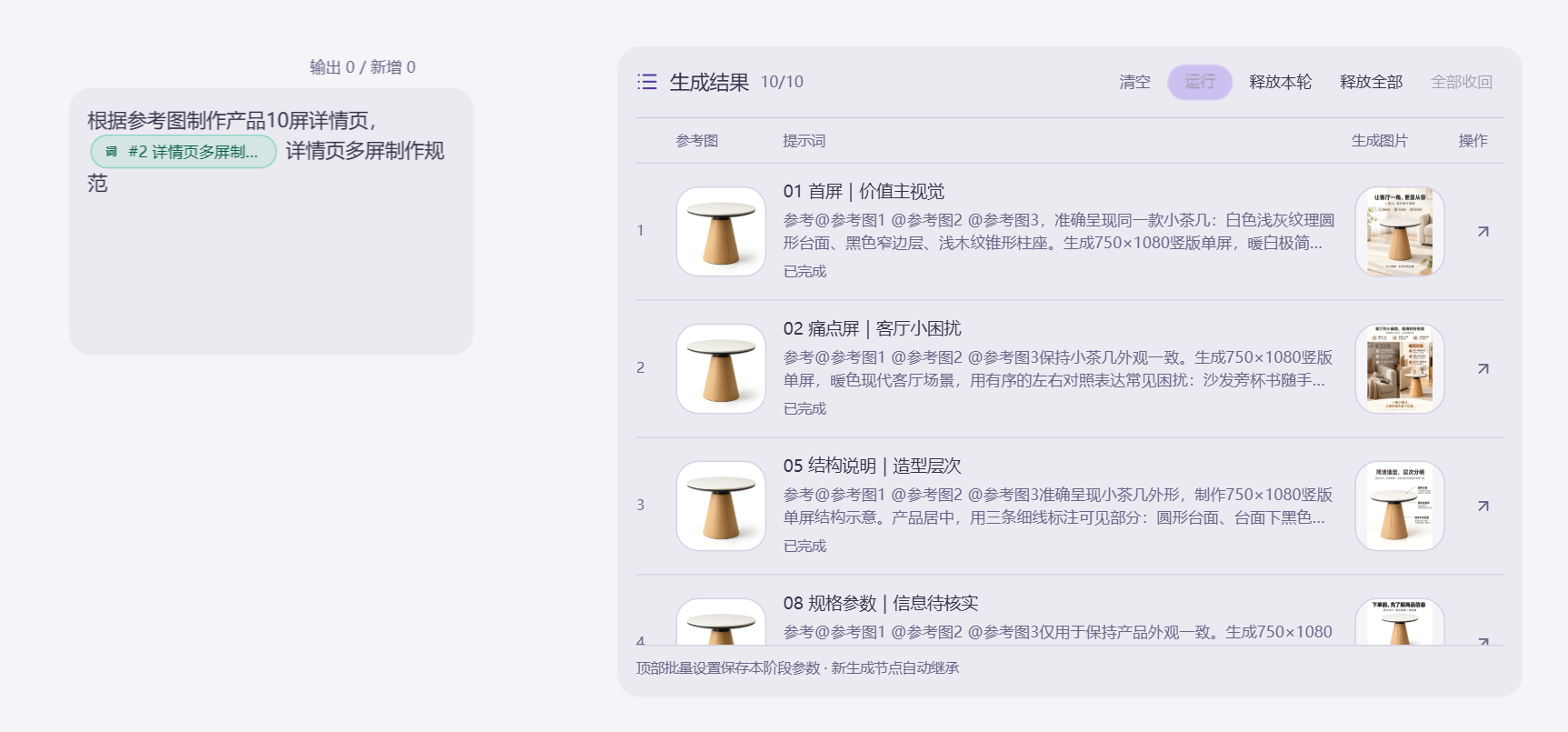
批处理节点根据商品卖点自动展开逐页提示词,连接到多个图像生成节点,一次跑完整套详情页。
每一屏保留统一的产品外观,同时覆盖卖点、材质、场景、规格与服务说明。
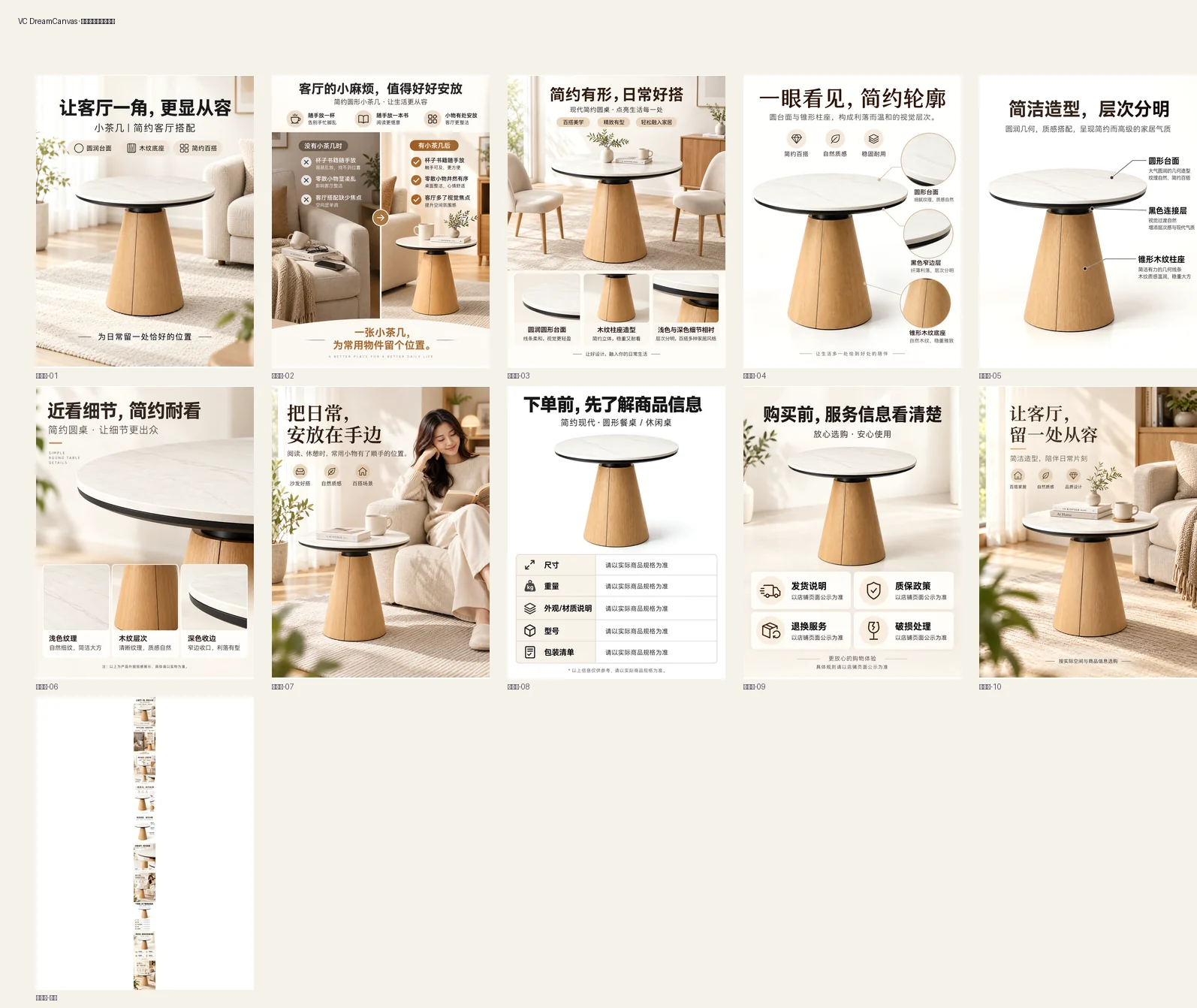
生成结果自动收进结果汇总容器,按商品和页面顺序查看 10 张详情页的状态与内容。
需要调整时,回到对应提示词或单个节点重新生成,不必重复搭建整条流程。
在提示词生成器中使用「画册技能」,一键导入文档,将已有文案整理成逐页提示词,再批量生成画册画面。从内容规划到出图,在同一块画布里完成。
导入 DOCX,读取已有文案,整理画册内容与分页草案。
为每页生成提示词,统一整套画册的版式与视觉风格。
自动连接图像生成节点,批量生成画册,逐页查看与调整。
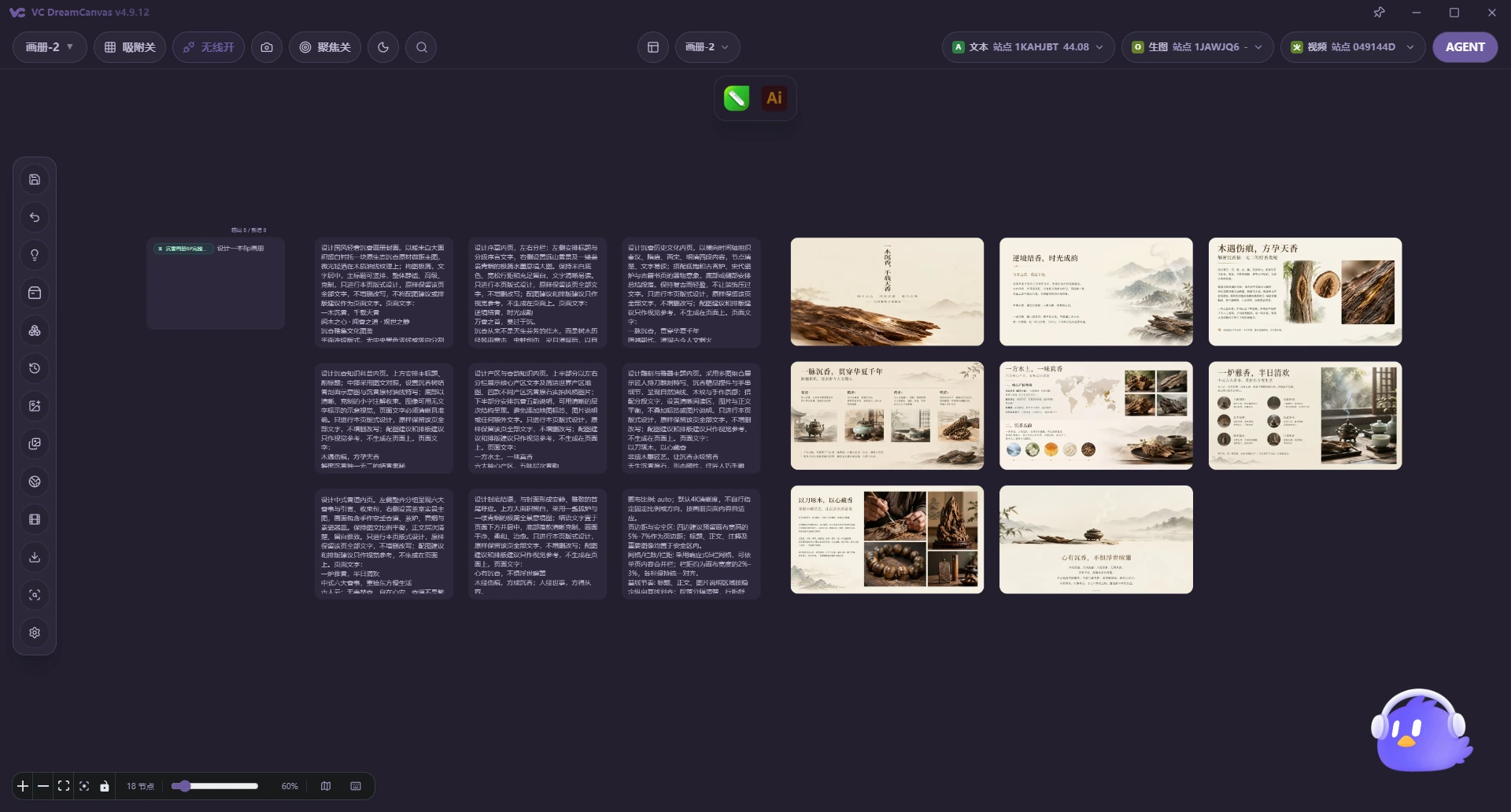
每页提示词都可以继续编辑。需要修改某一页时,调整对应提示词,再单独重新生成。
把全景参考图接入画布,配合提示词直接生成可用的空间效果图。先看整体空间,再调整视角、焦距和细节,不必反复导出模型、布光和等待渲染。
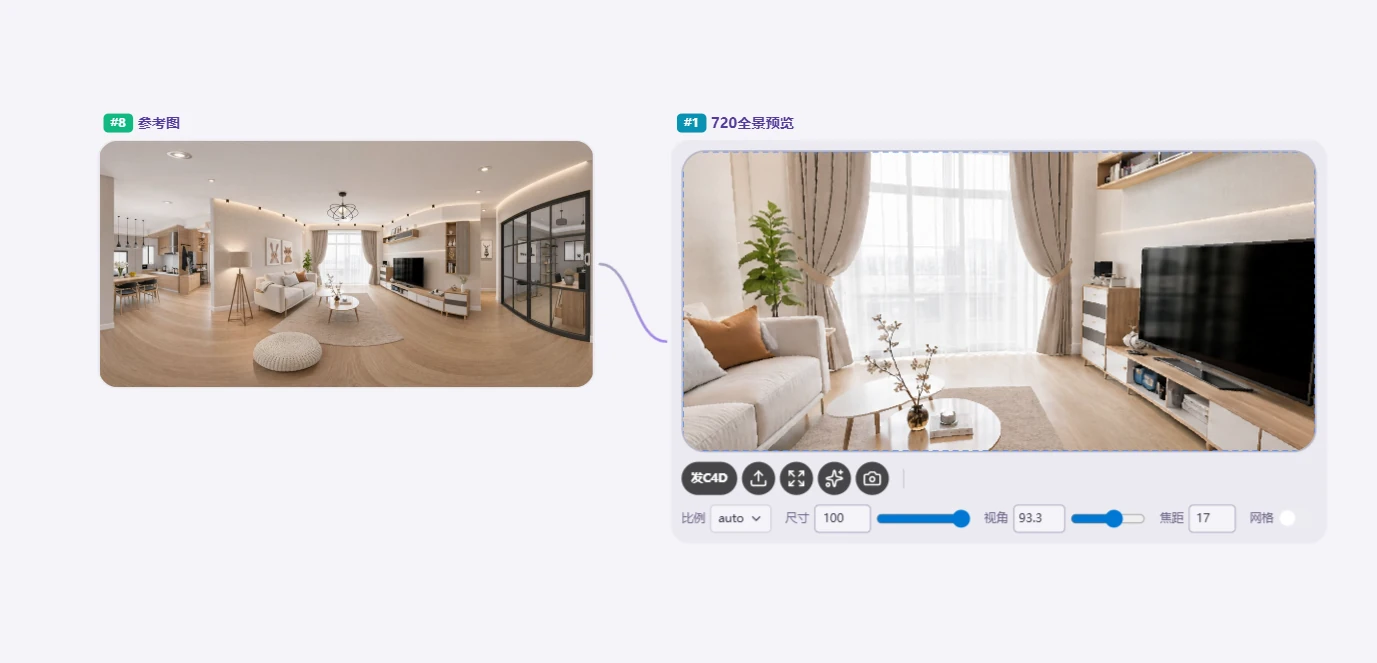
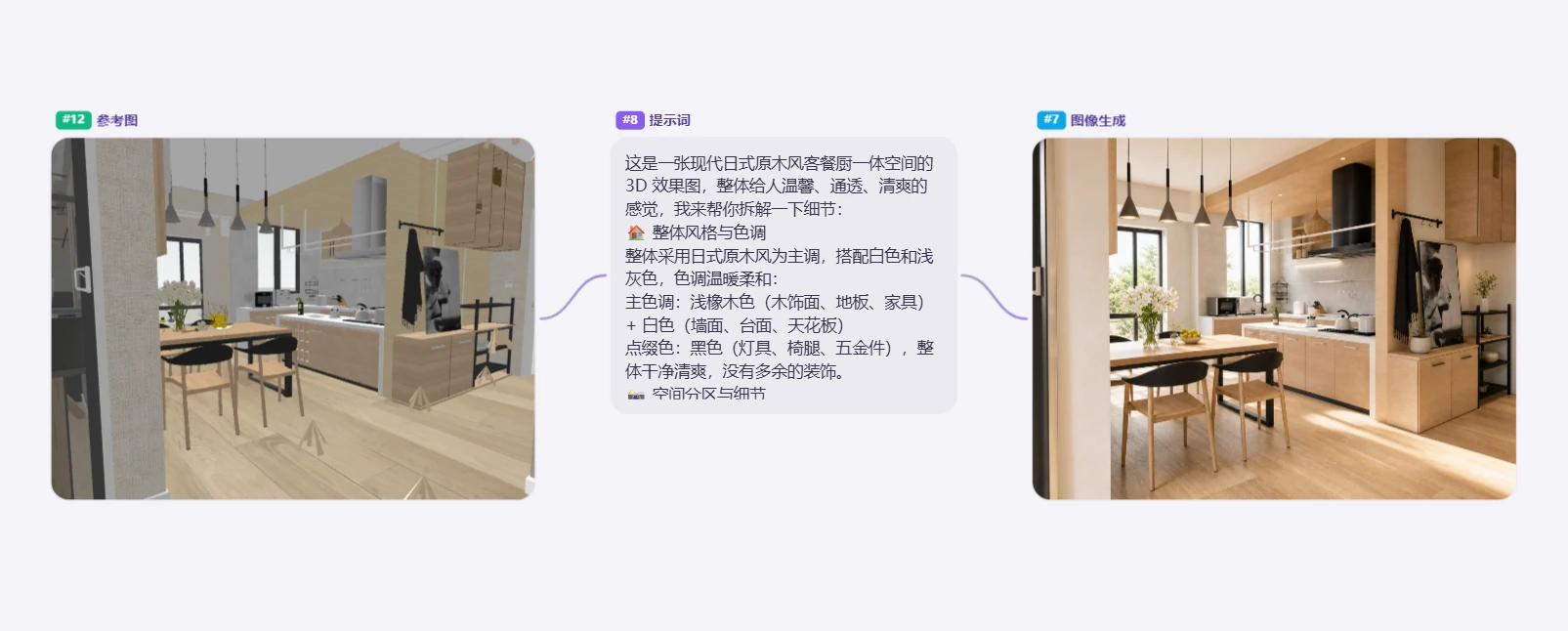
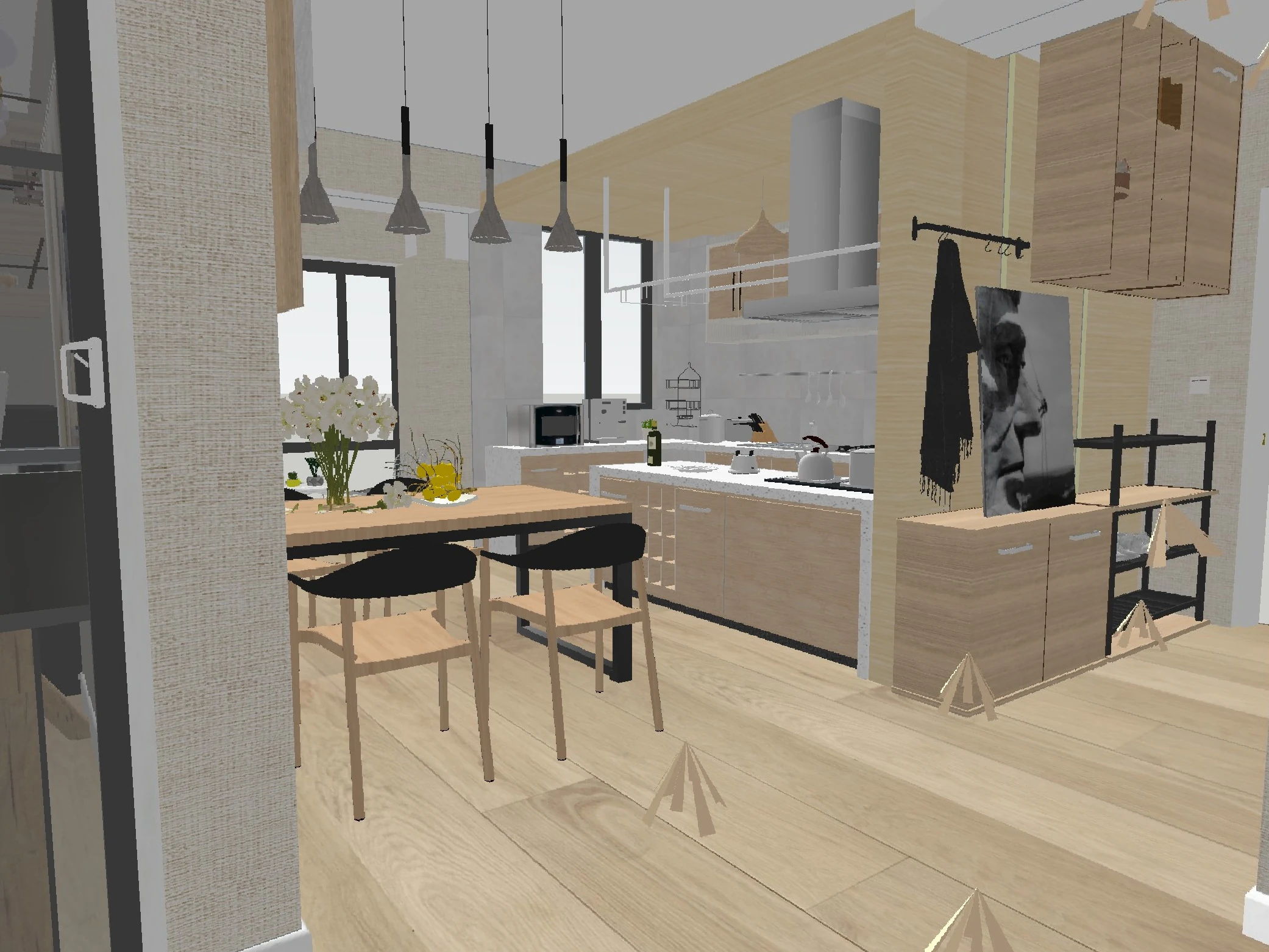

从空间参考到可沟通的效果图,画布记录每一步输入与结果;需要换视角或材质时,修改对应节点即可重新生成。
输入用途、展开尺寸、出血和分辨率要求,提示词生成器会拆出正反面与每个画板,直接生成适合印刷的宣传海报、折页,一步到位。
写清成品尺寸、出血、分辨率和 CMYK 要求,画布按印刷规范组织版面。
一条需求拆成连续展开的正面与反面,海报、折页和宣传单都能保持版式连贯。
生成结果保留画板结构和尺寸信息,检查内容后即可进入后续编辑与印刷流程。
285 × 210 mm · 正反面连续展开 · 300 dpi 印刷设计
210 × 285 mm · 竖版宣传单 · 300 dpi 印刷设计
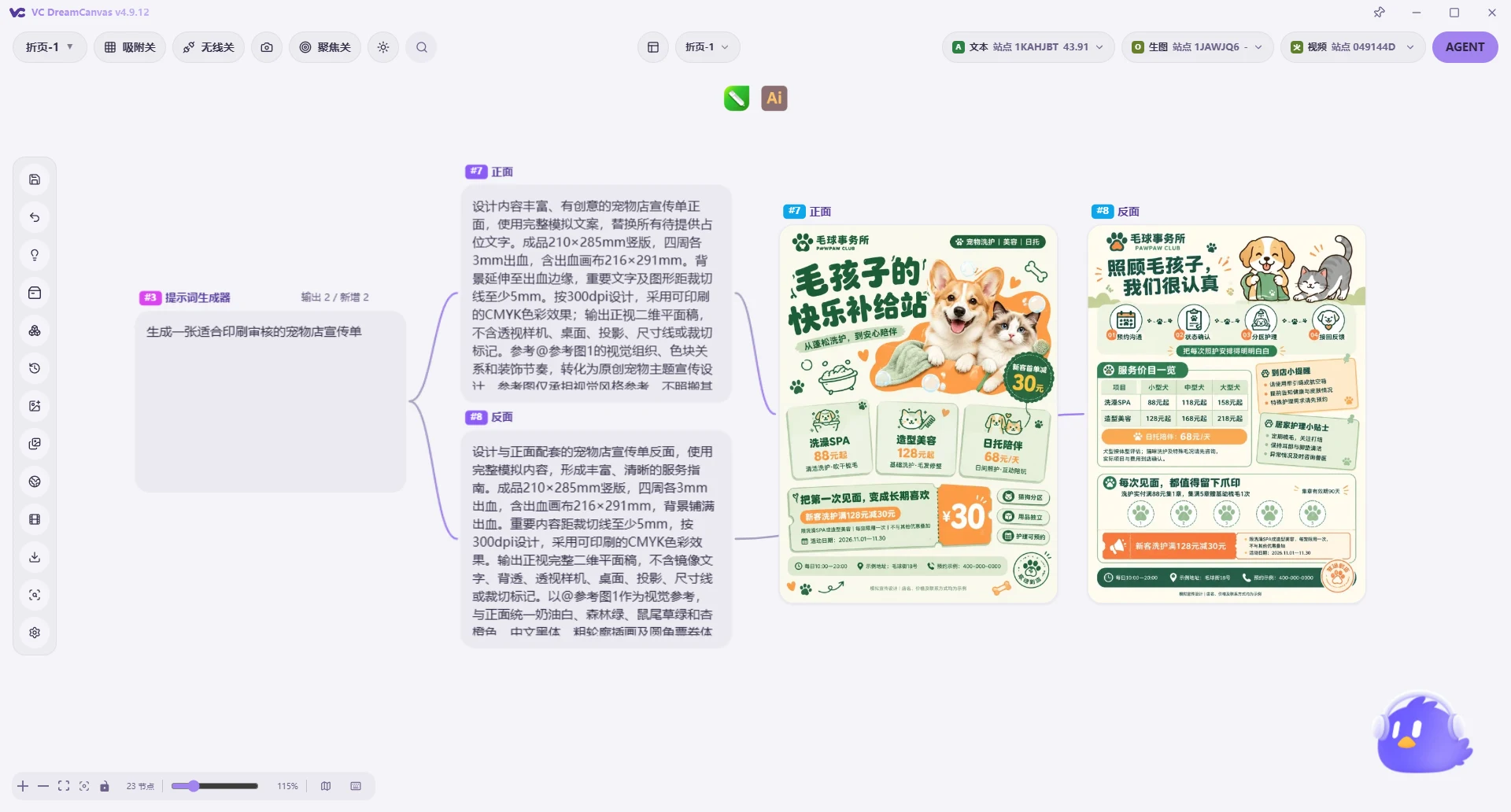

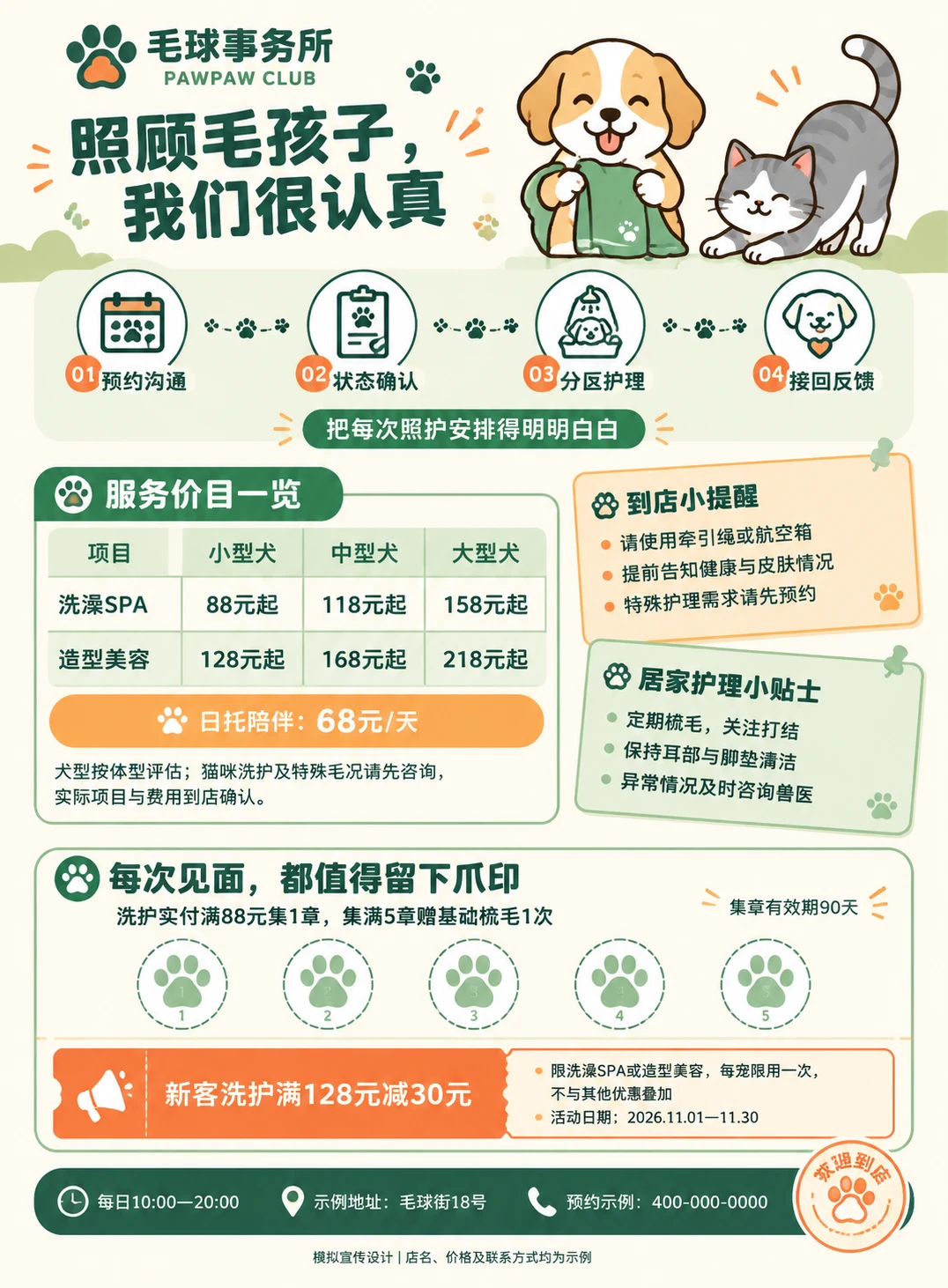
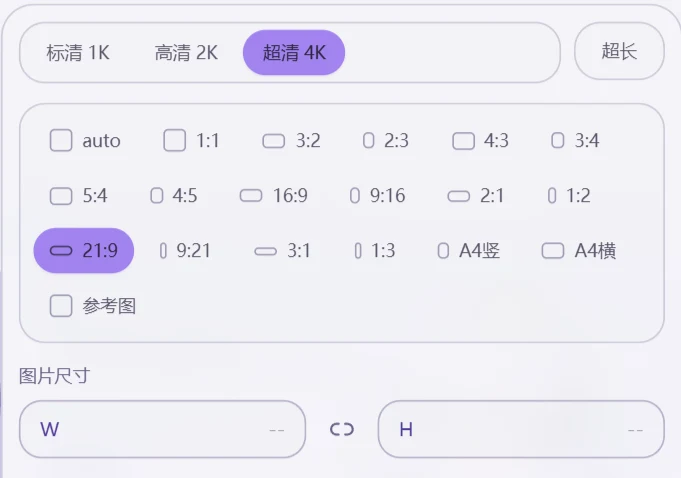
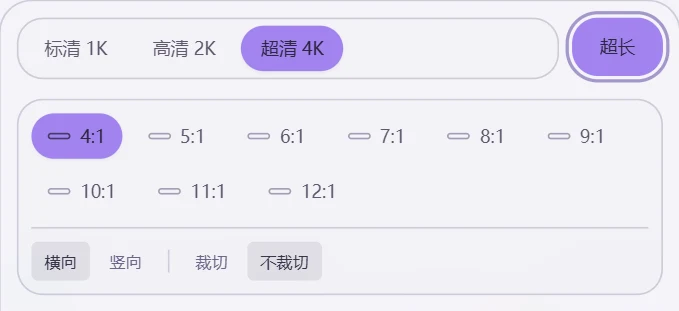
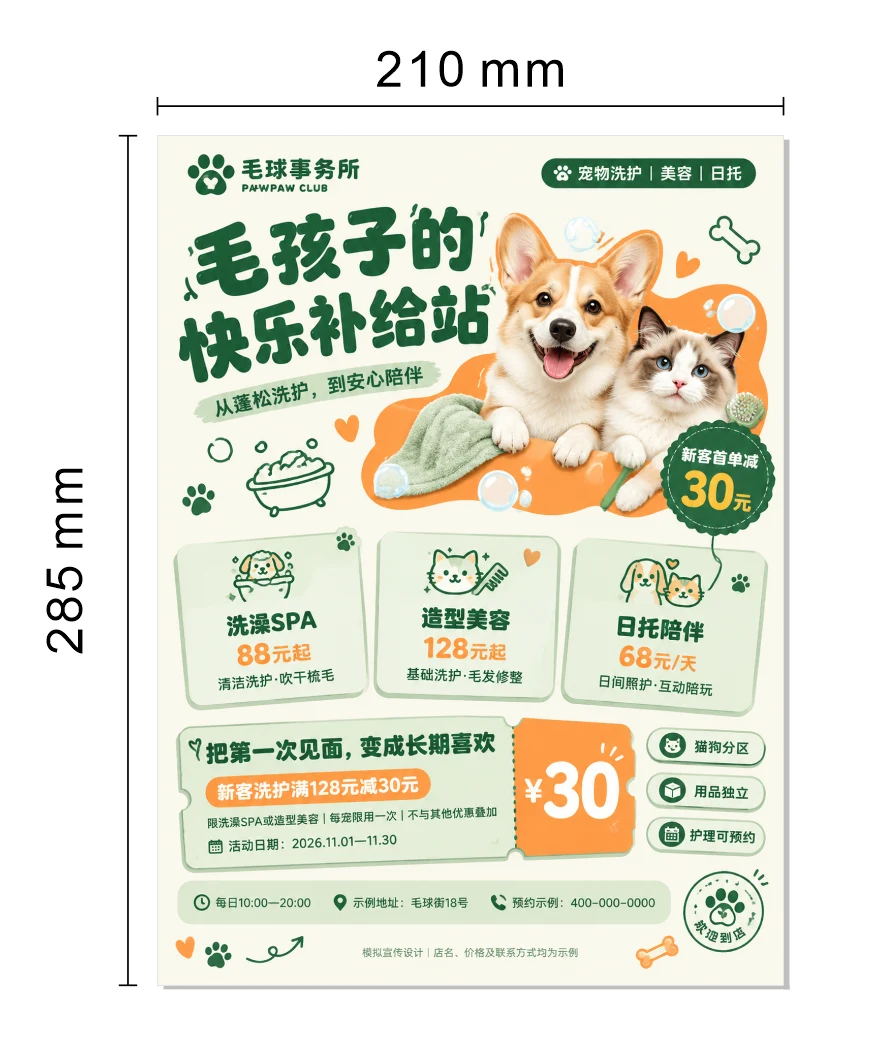
先选择合适的清晰度、比例、方向和裁切方式,再写入成品尺寸、出血和版面要求,让宣传海报与折页一步生成,减少印刷前反复改稿。
从一张完整海报出发,扫描分析画面,拆出文字、主体和背景。分层后的文字可直接编辑,也可以发送到 CDR、AI,或导出 PSD 文件继续编辑。
导入海报 扫描分析 查看图层 继续编辑
扫描原始画面,为海报分层做准备。
文字可直接编辑,图形与背景可单独选择和调整。
以「霜降」海报为例的真实操作录屏,静音自动循环展示扫描分析与分层过程。
将参考图连接到矢量海报节点,选择「精准复刻」,把画面重新绘制成 SVG 矢量稿。插画、图标、平面图形都可以从参考出发,再按需要继续编辑。
连接参考图 精准复刻 查看绘制回放 继续编辑
把已有图片或生图结果连接到矢量海报节点,作为复刻参考。
选择「精准复刻」生成 SVG,可通过绘制回放查看图形逐步成形的过程。
导出 SVG,或发送到 Illustrator、CorelDRAW,继续调整图形与配色。
左侧是参考图,右侧回放矢量图形的绘制过程,直观看到画面逐步还原。
真实操作录屏,展示参考图与矢量结果的对照及绘制回放。支持暂停、拖动进度和全屏查看。
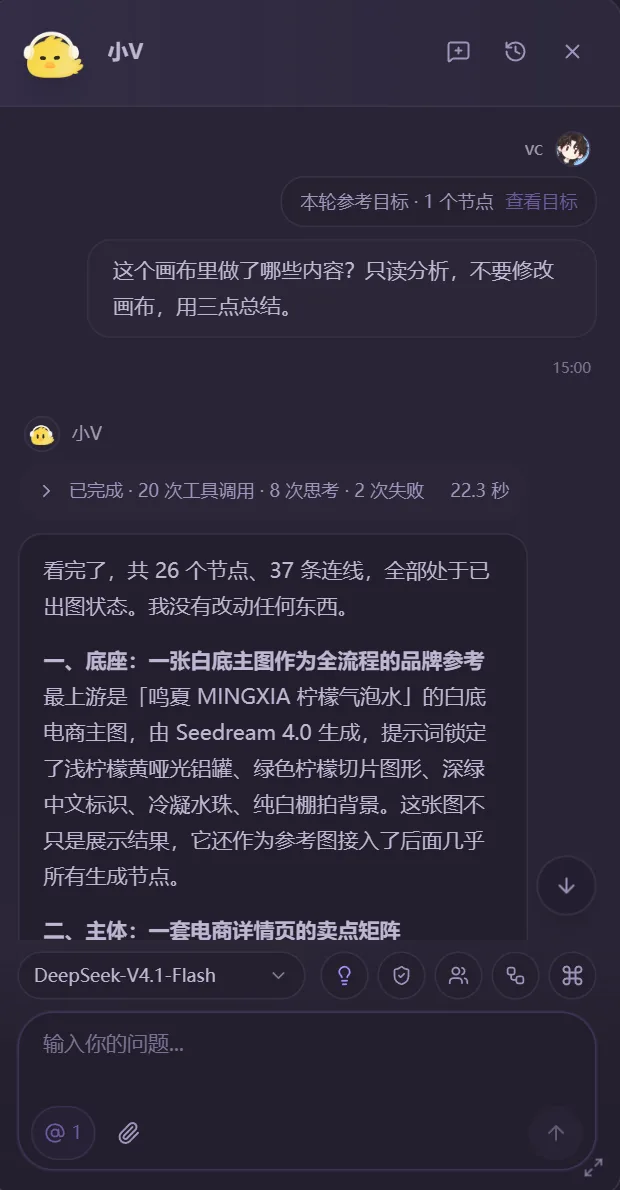
 向 VC Agent 小V 提问,或描述你想搭建的节点流程…
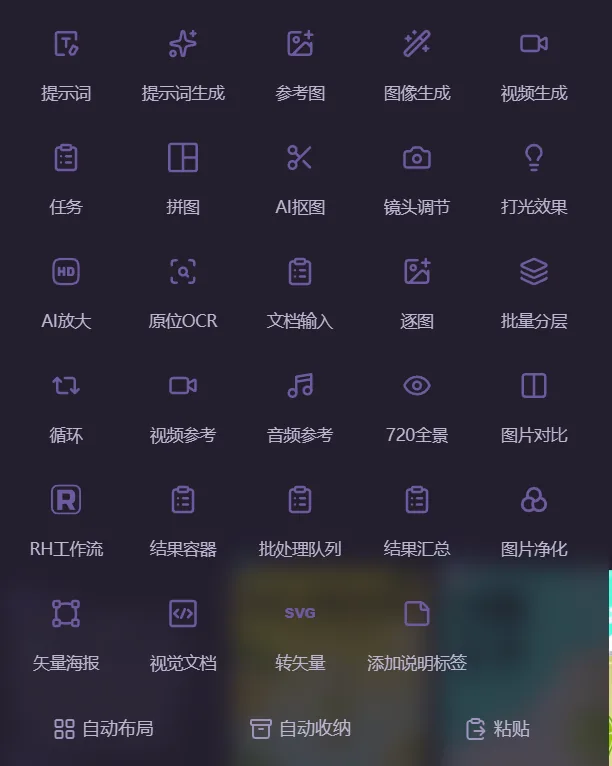
在画布空白处右键,就会弹出左边这个菜单。右边按用途分组,说明每种节点能做什么。
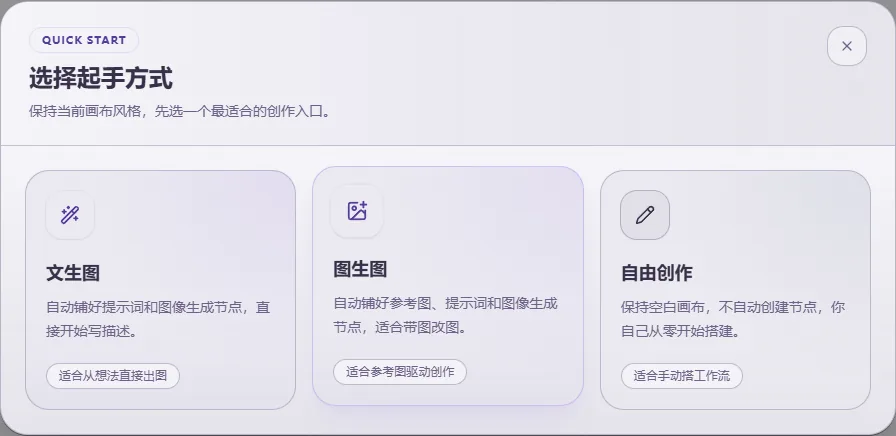
选「文生图」或「图生图」,常用节点已经摆好、连好,写完描述就能运行。
选中带图片的节点,顶部会出现这些软件的图标,可以发送、导入、作为贴图或背景。
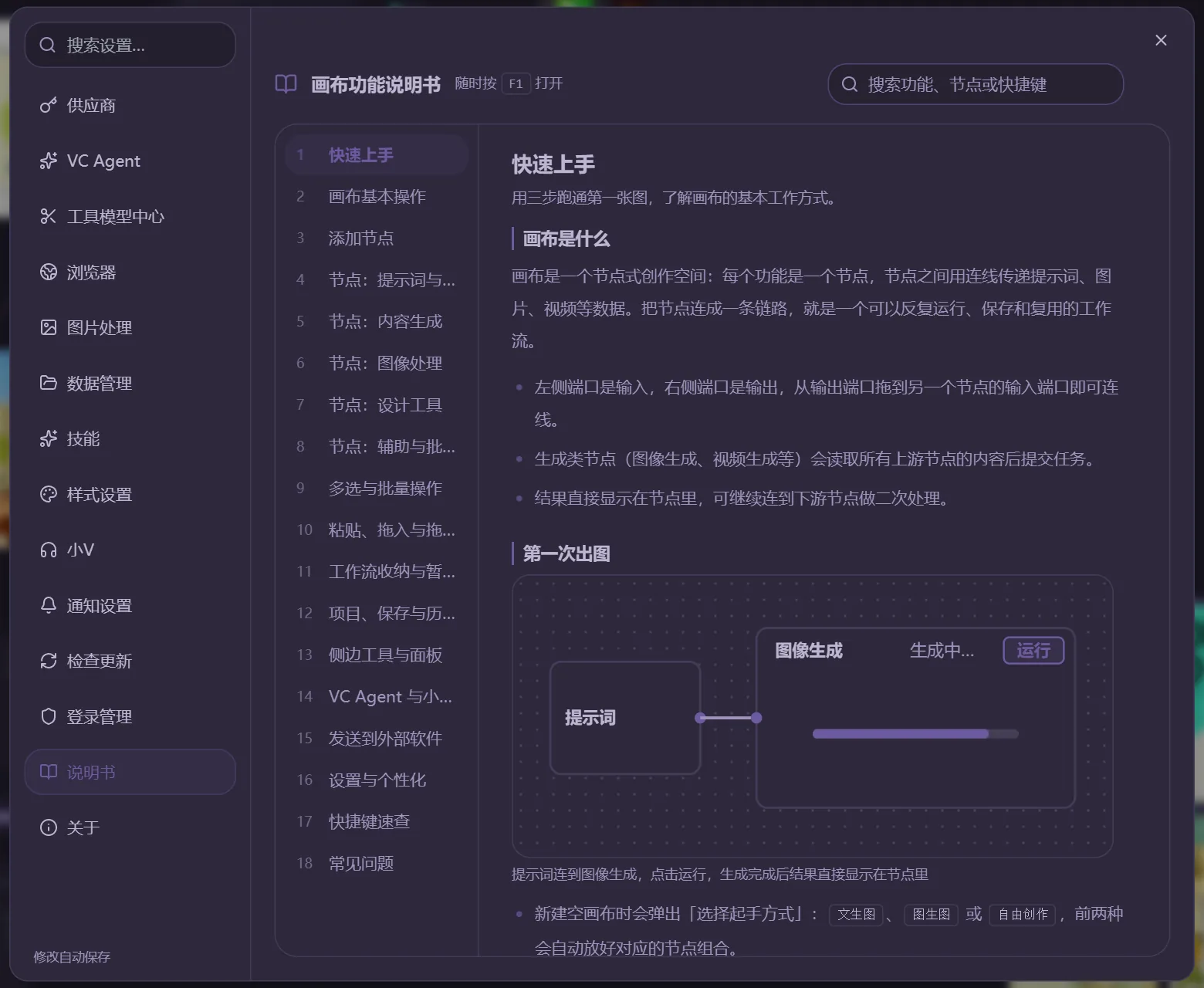
18 个章节覆盖每种节点、批量操作、快捷键和常见问题,难描述的操作配了动画,还能直接搜索。
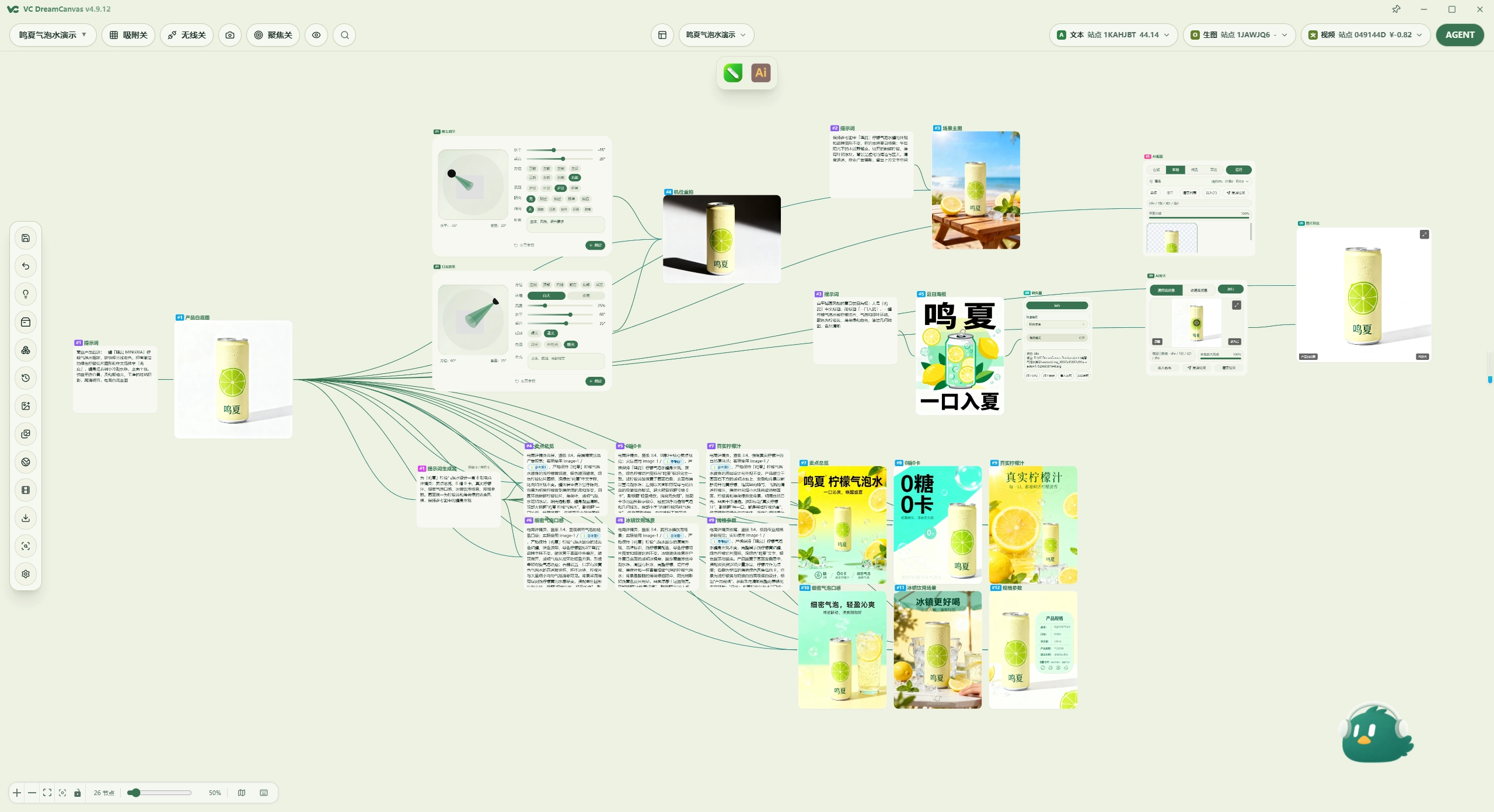
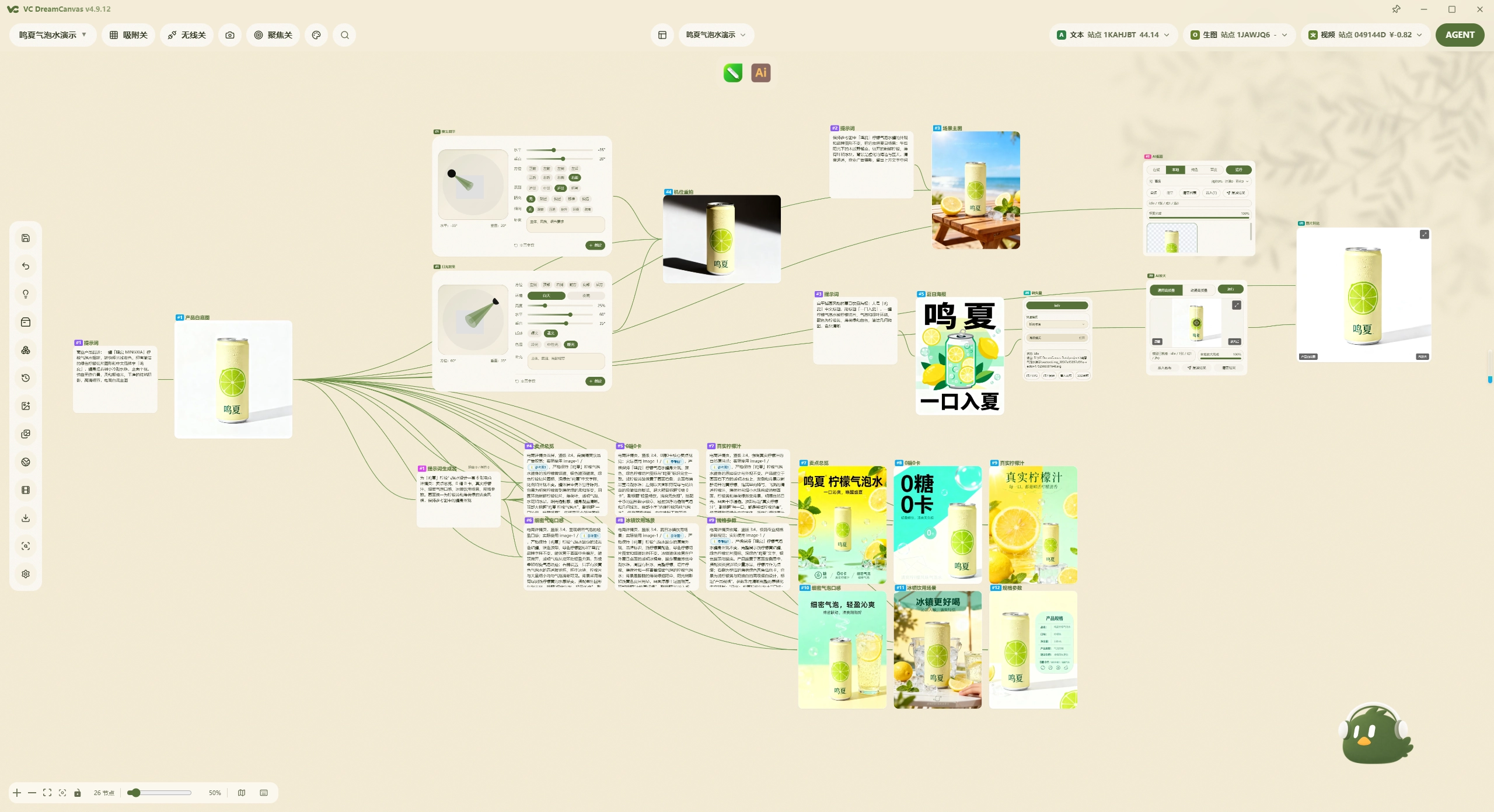
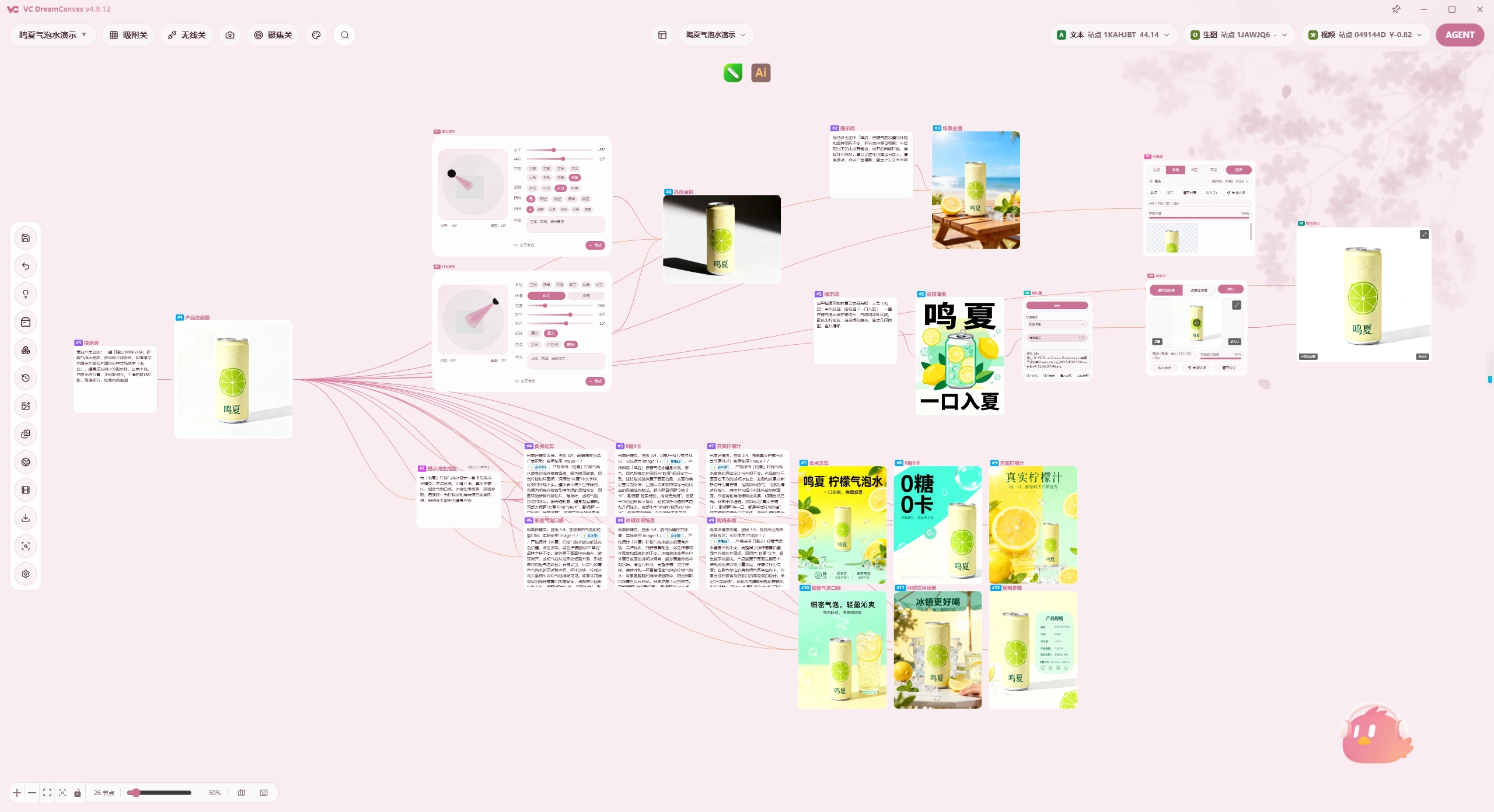
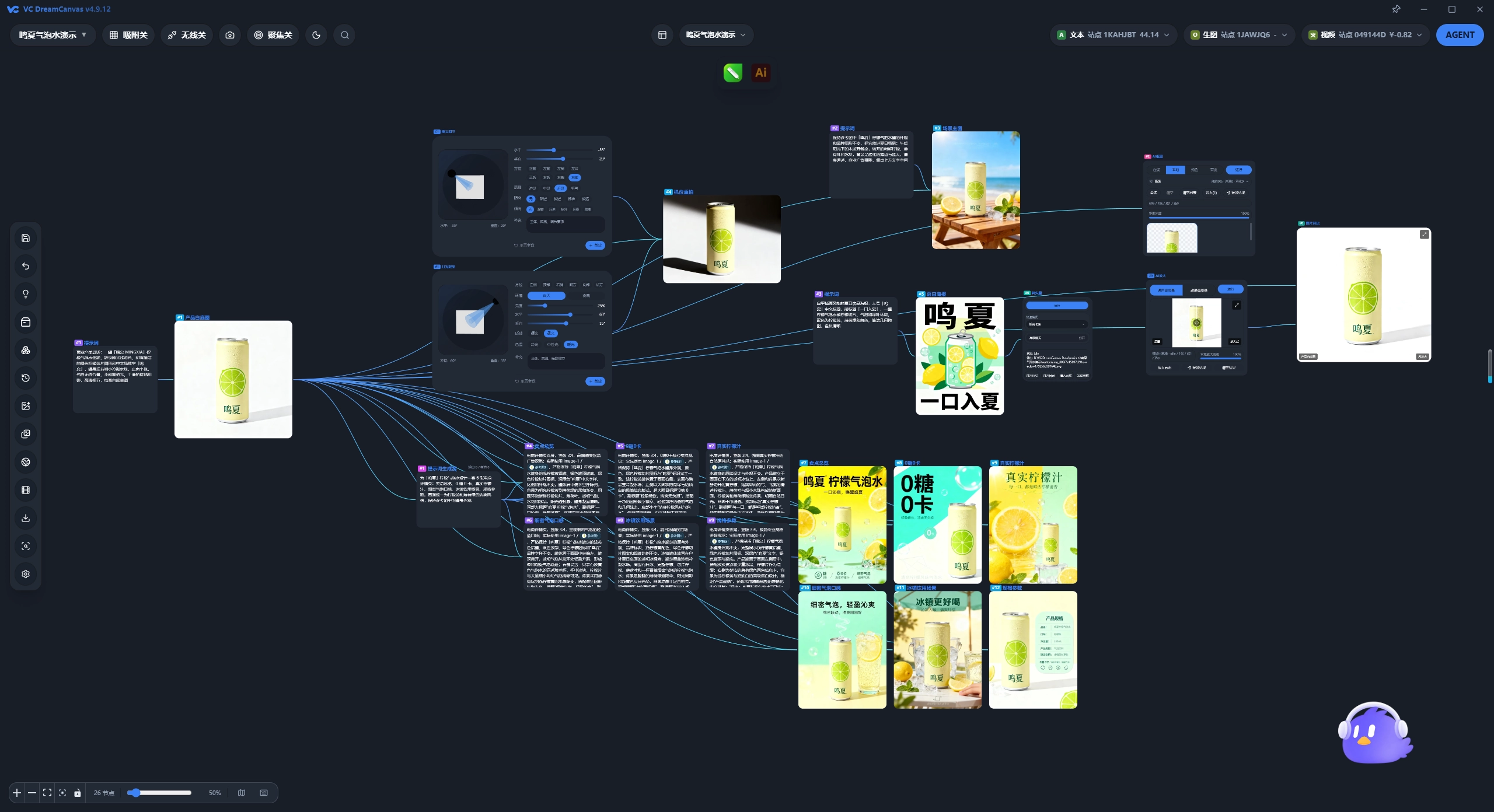
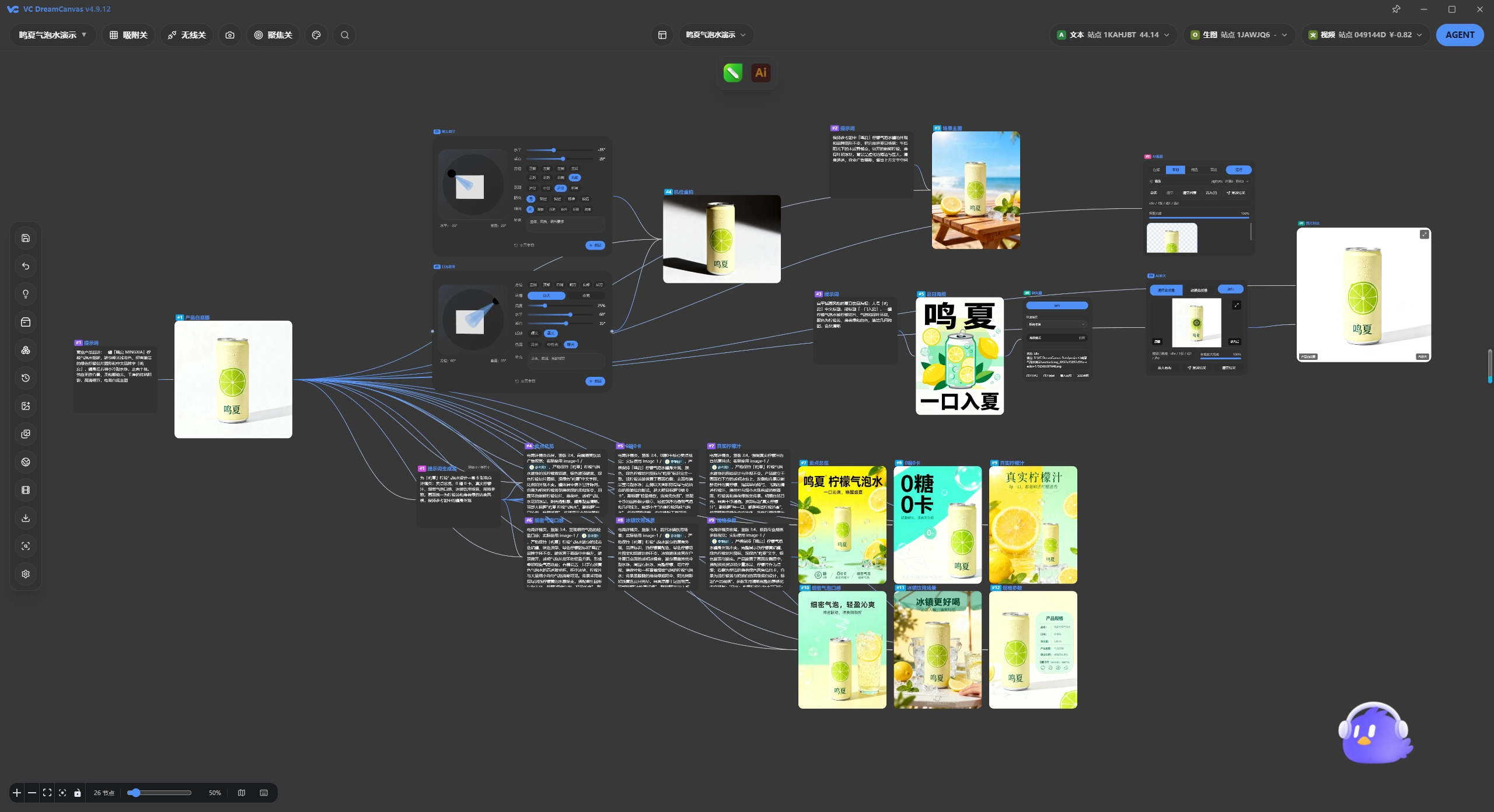
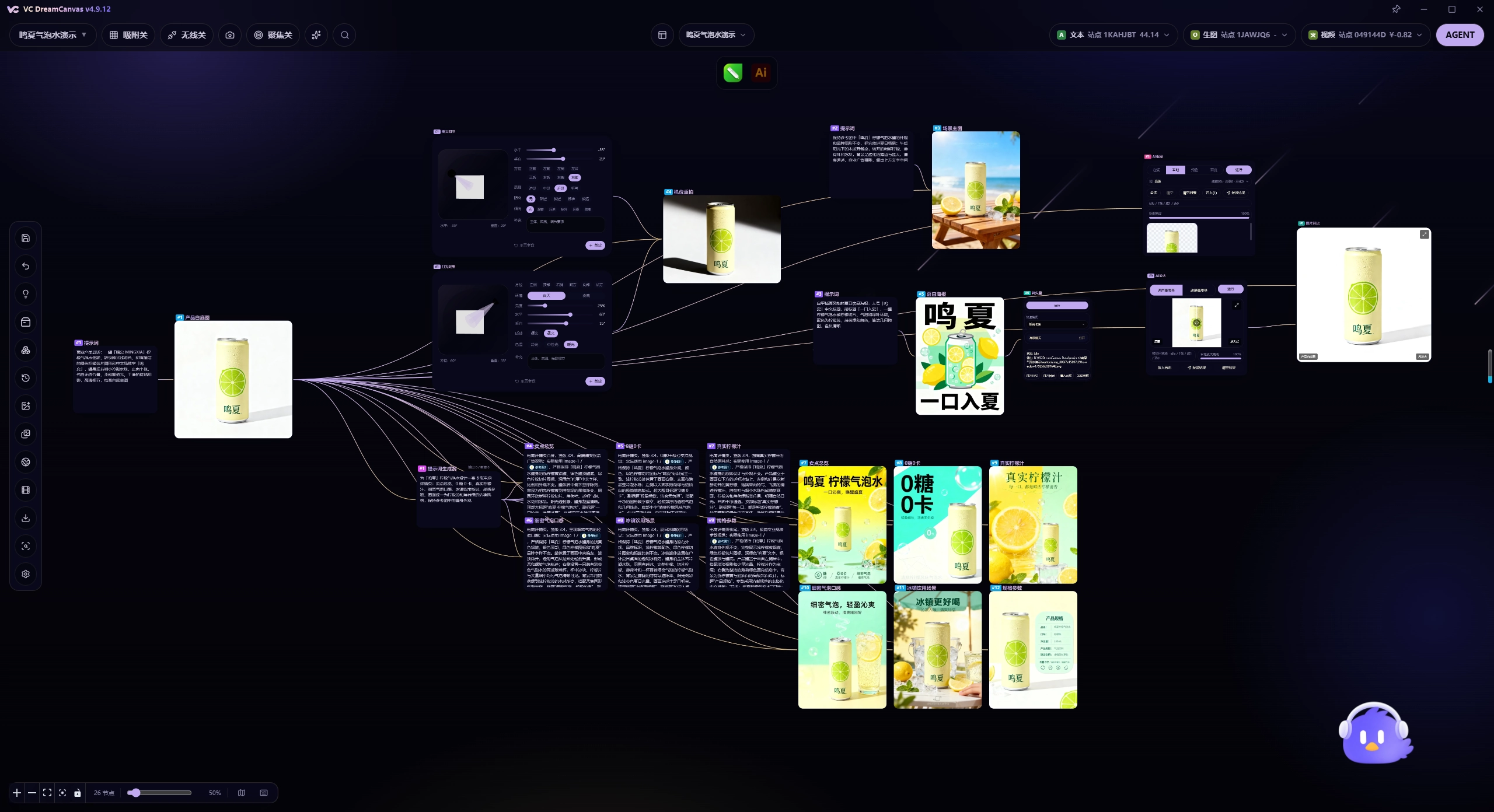
点画布顶部的主题按钮就能切换,节点、连线和面板会跟着一起换色。下面是同一个项目在每种主题下的样子。
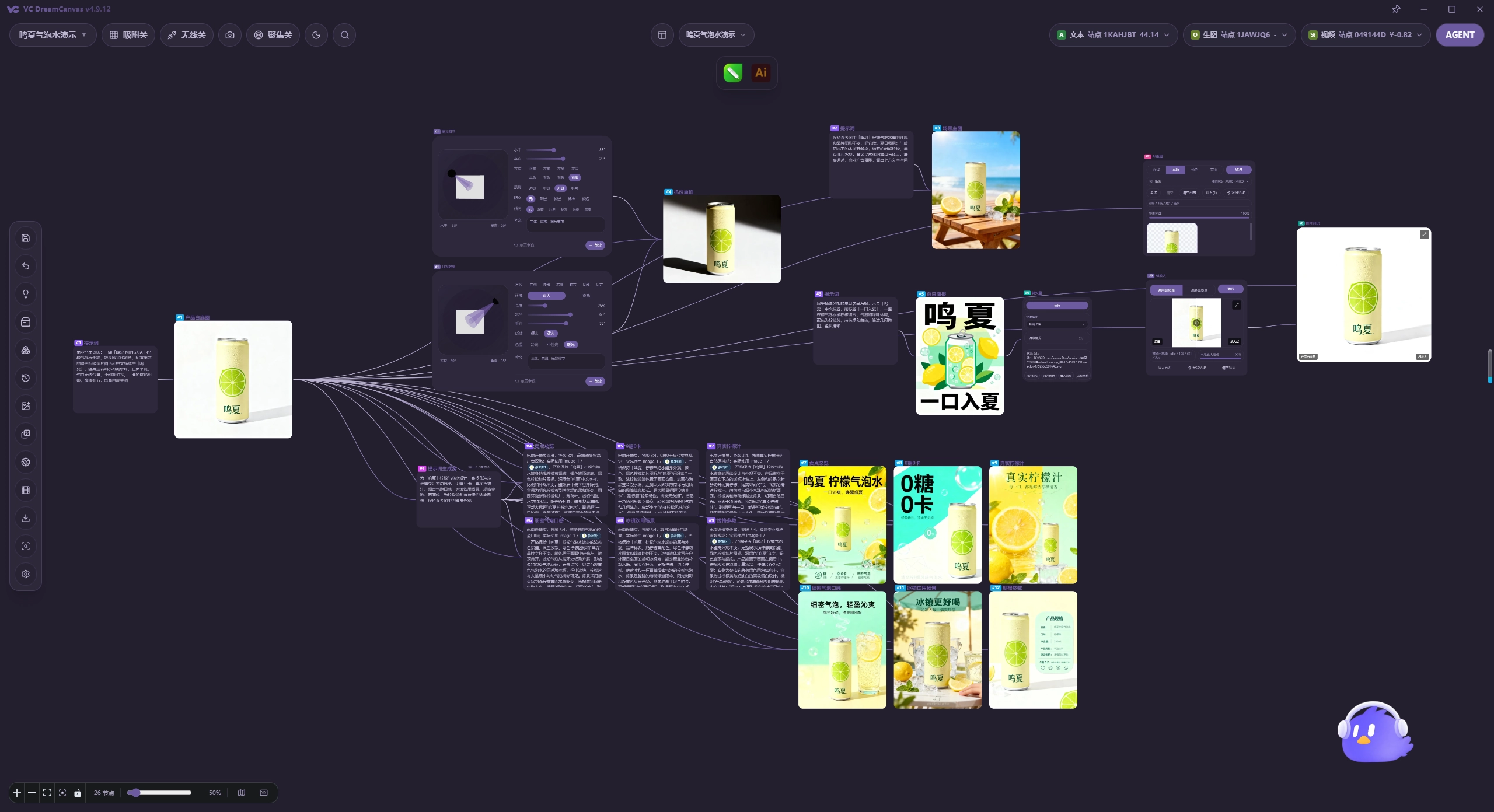
从软件配置到成果交付,把使用条件先讲清楚。
准备 Windows 电脑和可用的软件账号。在线功能需要联网,具体配置和使用条件以软件内提示为准。
软件支持通过设置使用自己的 API Key。VC DreamCanvas 不按生图次数收费,在线调用费用以相应服务规则为准。
AI 抠图和 AI 放大支持本地运行,处理速度取决于设备与图片大小。在线图像生成、视频生成和对话需要联网。
新建项目时选择「文生图」或「图生图」,常用节点已摆好、连好。也可以向小V描述需求,让它协助创建节点与连线;修改画布前可以查看变更预览。按 F1 可打开内置说明书,查找节点用法和快捷键。
工作流可以随项目保存,下次替换提示词或参考图后继续运行。图像可导出使用;转矢量节点可输出矢量稿,并支持发送到 Illustrator、CorelDRAW 等软件。具体格式与传送方式以对应节点为准,跨软件发送需安装并配置目标软件及所需插件。
使用范围取决于适用的服务条款、输入素材的权利和适用法律。交付前请核对品牌外观、文字、版权及内容准确性;软件不保证每次生成都与参考完全一致,也不替代商用授权审查。

用于设计创作与工作流管理的节点式画布。

安装和管理各设计软件的 VC 插件。